


에서 소개한 신제품 중 하나 마이크로 소프트 출시와 함께 Windows Vista 사용자가 시사 (썸네일) 알 응용 프로그램 마우스 커서가 버튼 위에 놓일 때 시스템에서 실행됩니다. 작업 표시 줄. 이는 것으로 간주되지는 않지만 특징 시스템의 매우 중요한 Windows, 대다수의 사용자는 작업 표시줄에서 응용 프로그램, 폴더 또는 최소화된 파일을 빠르게 식별하기 위해 이 기능을 자주 사용하며 많은 사용자가 이를 선호합니다. 미리보기-ul 것보다 더 큰 것으로 표시됩니다. 기본 크기 시스템에 의해 설정됩니다.
당신도 원한다면 작업 표시줄에 표시되는 축소판 크기 늘리기 sistema Windows, 하지만 당신은 맞춤화 도구 타사의 경우 다음을 통해 매우 간단하게 이 작업을 수행할 수 있습니다. 레지스트리 편집기, 아래 지침을 따르세요.
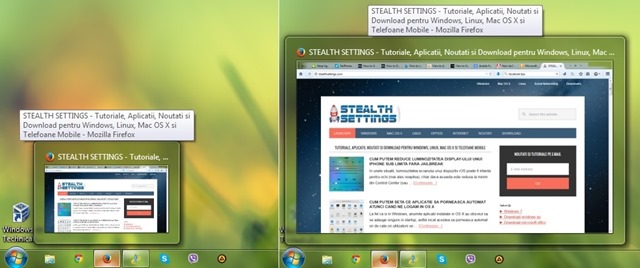
Windows 작업 표시줄에서 축소판 크기를 어떻게 늘릴 수 있습니까?
- 열려 있는 레지스트리 편집기 (맛 레지디트 ~에 달리다 Enter를 누른 다음) 키로 이동합니다. HKEY_CURRENT_USER\Software\Microsoft\Windows\CurrentVersion\Explorer\Taskband
- 보결 작업 밴드, 오른쪽에 dword 입구를 만듭니다 최소 엄지손가락 크기Px, 당신은 맞춤 값, 이는 수를 나타냅니다. 픽셀 미리보기 이미지(예: 값 500))
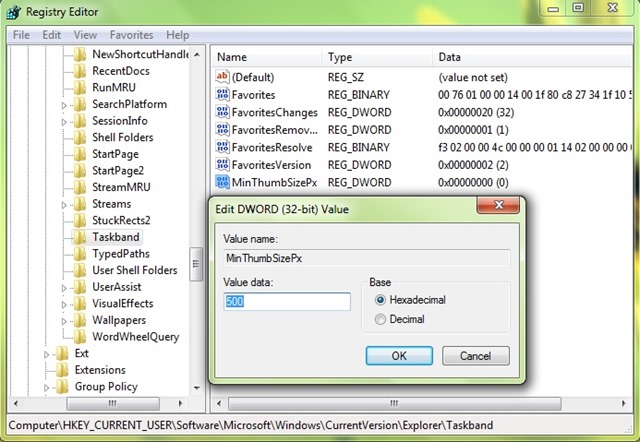
- 그 다음에 등록을 닫습니다 그리고 탐색기 다시 시작 (또는 주다 로그오프/로그인또는 시스템을 다시 시작하세요)
이것들을 하고 나면 레지스터의 변경 (그리고 다시 시작한 후 Explorer.exe), 당신은 그것을 알게 될 것입니다 Windows 작업 표시줄 축소판 크기 시스템에서 설정한 것보다 높을 것입니다.
참고: 시스템 레지스트리를 변경하기 전에 해당 레지스트리를 백업하거나 시스템 복원 지점을 생성하여 불쾌한 결과를 방지하십시오.
스텔스 설정 – 타사 도구를 사용하지 않고 Windows 작업 표시줄 축소판 크기를 늘리는 방법


당신은 또한에 관심이있을 수 있습니다 ...

Windows.old 폴더를 Windows 11에서 삭제하는 방법. 업데이트 2024
그것이 무엇이며 Windows 11에서 Windows.old 폴더를 삭제하여 시스템 파티션에서 더 많은 저장 공간을 확보하는 방법입니다.
SMBV1을 비활성화하여 Windows PC 랜섬웨어를 어떻게 보호합니까?
이전에 논의되었으며 매우 명확하게 알려진 바와 같이, WannaCry 및 Petya 랜섬웨어 바이러스는 이러한 규모의 피해를 일으킬 수 없습니다...
정보 팝업 undows 탐색기를 어떻게 비활성화 할 수 있습니까?
Windows 탐색기의 정보 팝업은 마우스 커서를 다른 항목 위에 놓을 때마다 나타나는 팝업입니다.
데스크탑의 마우스 오른쪽 버튼 클릭 메뉴에서 Windows에 설치된 응용프로그램에 대한 바로가기를 어떻게 추가할 수 있습니까?
Windows에 설치된 특정 응용 프로그램에 빠르게 액세스하고 싶지만 바탕 화면에 해당 아이콘을 표시하고 싶지 않은 경우...
Windows에서 명령 프롬프트에 대한 액세스를 어떻게 제한 할 수 있습니까?
Windows PC 네트워크의 관리자이거나 다른 사람(가족, 친구, 동료)에게 다음 작업을 허용하는 데 익숙하다면...
64 비트 버전의 Windows에서 운전자 서명을 어떻게 비활성화 할 수 있습니까?
64비트 버전의 Windows 운영 체제에서는 서명되지 않은 드라이버의 설치 및 실행을 허용하지 않습니다. 이 동안 ...
Windows에서 특정 프로그램과 파일의 기본 연관성을 어떻게 삭제할 수 있습니까?
Windows의 각 파일 유형은 해당 파일을 열고, 편집하고, 실행할 수 있는 특정 프로그램과 연결될 수 있습니다. 이 연결은...
Windows 8.1의 게임에서 마우스 지연을 어떻게 해결할 수 있습니까?
많은 Windows 8.1 사용자는 시스템에 설치된 특정 게임에서 마우스의 반응 지연(지연) 문제를 경험합니다.
Windows 시스템 바탕화면에서 검색 탐색기 바로가기를 만드는 방법
운영 체제의 가장 중요한 기능 중 하나는 사용자가 관련 항목을 찾을 수 있는 검색입니다.
Windows에서 시스템 업데이트를 숨기고 복원하는 방법
시스템 업데이트는 Windows 시스템의 보안과 최적의 기능을 위해 매우 중요합니다.
Windows 컴퓨터를 사용하지 않을 때 특정 시간에 자동으로 닫히도록 프로그래밍하는 방법
많은 Windows 사용자는 컴퓨터 앞에 있지 않더라도 컴퓨터를 켜두는 경향이 있지만...
Windows에서 원격 데스크톱을 활성화하는 방법
원격 데스크톱 기능은 Windows 운영 체제의 표준 사용자들 사이에서는 그다지 인기가 없지만...