


Eén van de nieuwigheden geïntroduceerd door Microsoft bij vrijlating Windows Vista het is ook mogelijk voor gebruikers om een voorbeeld ((miniatuur) al toepassingen die in het systeem wordt uitgevoerd wanneer de muiscursor over hun knoppen wordt geplaatst Taakbalk. Hoewel dit niet als een functie heel belangrijk van het systeem Windows, gebruikt de overgrote meerderheid van de gebruikers het vrij vaak om snel een applicatie, een map of een geminimaliseerd bestand in de taakbalk te identificeren, en velen van hen zouden dat liever hebben voorbeeld-ul weergegeven als iets dat groter is dan standaardgrootte ingesteld door het systeem.
Als je dat ook wilt vergroot de grootte van de miniaturen die worden weergegeven in de taakbalk Sistema Windows, maar je wilt geen a gebruiken aanpassingshulpmiddel derde partij, u kunt dit heel eenvoudig doen via Register -editor, met behulp van de onderstaande instructies.
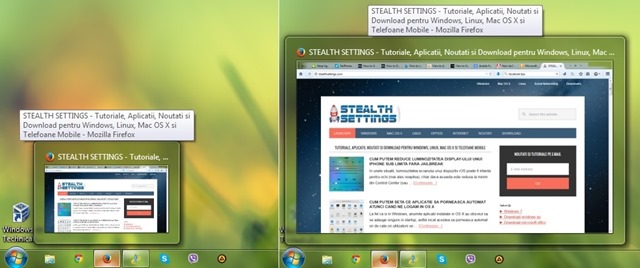
Hoe kunnen we de grootte van de miniaturen in de Windows-taakbalk vergroten?
- open Register -editor (smaak Regedit in Loop en druk op Enter), navigeer vervolgens naar de sleutel HKEY_CURRENT_USER\Software\Microsoft\Windows\CurrentVersion\Explorer\Taskband
- sub Taakband, aan de rechterkant, maak het DWORD-item MinDuimgroottePx, waaraan u een aangepaste waarde, dit vertegenwoordigt het aantal PIXEL van de miniatuur (bijvoorbeeld de waarde 500))
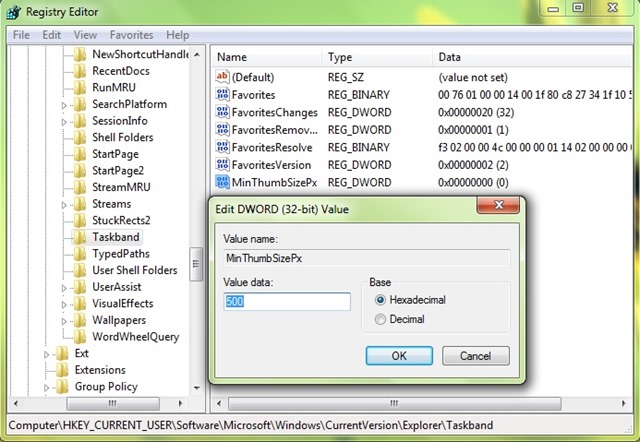
- Dan sluit regedit En start Verkenner opnieuw (of geef Uitloggen/Inloggenof start het systeem opnieuw op)
Nadat je deze hebt gedaan wijzigingen in de registers (en nadat je opnieuw hebt opgestart explorer.exe), dat zul je merken de grootte van de miniaturen van de Windows-taakbalk zal hoger zijn dan de waarde die door het systeem is ingesteld.
Opmerking: Voordat u wijzigingen aanbrengt in de systeemregisters, moet u er een back-up van maken of een herstelpunt van het systeem maken om mogelijke onaangename gevolgen te voorkomen.
Stealth -instellingen – Hoe u de grootte van de Windows-taakbalkminiaturen kunt vergroten zonder hulpprogramma's van derden


Mogelijk bent u ook geïnteresseerd in...
