


Als je bent administratorul unei retele de PC-uri Windows sau obisnuiti sa permiteti si altor persoane (familie, prieteni, colegi) sa va foloseasca COMPUTER personal, cel mai probabil doriti sa toegang beperken ze bij systeeminstellingen si la anumite nutsvoorziening, pentru a preveni eventuale WIJZIGING si posibile val care ar putea fi cauzate de respectivele modificari.
Una dintre cele mai puternice nutsvoorziening opgenomen in Windows het is Commando prompt, prin intermediul careia utilizatorii pot transmite diverse bestellingen sistemului (probleemoplossing, publiceren, verwijderen, control remote, afsluiten etc). In cazul in care doriti sa dezactivati Command Prompt pentru a restrictiona accesul altor utilizatori la aceasta, folositi una dintre metodele de mai jos.
Cum dezactivam Command Prompt in Windows?
1. Dezactivati Command Prompt folosind Register -editor:
- Open Registry Editor (Tabat Regedit in Loop) je hebt met Catre genavigeerd HKEY_CURRENT_USER\Software\Policies\Microsoft\Windows\System (in cazul in care key-urile Windows En Systeem lipsesc, creati-le dvs)
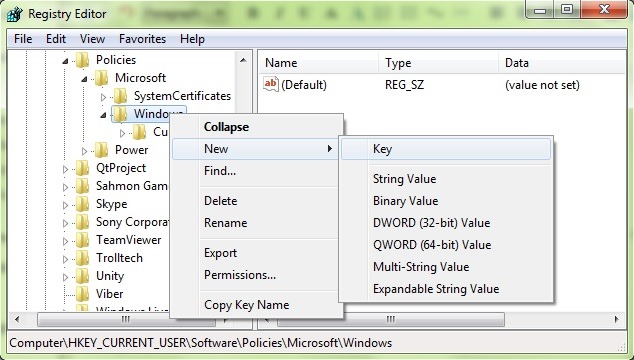
- apoi, sub Systeem (in partea dreapta), creati intrarea DWORD DisableCMD, waaraan u de waarde toekent 1
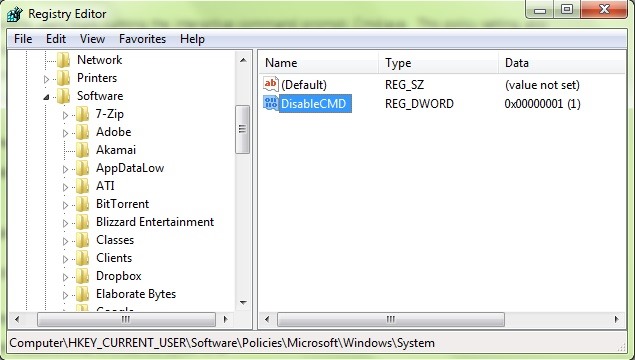
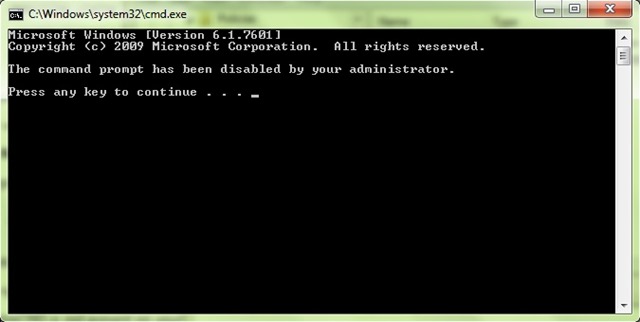
- de aangebrachte wijziging zal hebben onmiddellijke werking, en als u een Commando prompt, hierdoor wordt het bericht weergegeven De opdrachtprompt is uitgeschakeld door uw beheerder (om te reactiva-opdrachtprompt, VERWIJDEREN TOEGANG DisableCMD eerder gemaakt)
2. Als je je er niet prettig bij voelt om het te doen wijzigingen in systeemregisters, dat kan schakel de opdrachtprompt uit en door Groepsbeleidsredacteur:
- deslass Beleidseditorgroep (care Gpedit.msc in Loop) je hebt met Catre genavigeerd Gebruikersconfiguratie > Administratieve sjablonen > Systeem
- aan de rechterkant identificeert u de ingang Voorkom toegang tot de opdrachtprompt en dubbelklik erop (of klik met de rechtermuisknop > Bewerking))
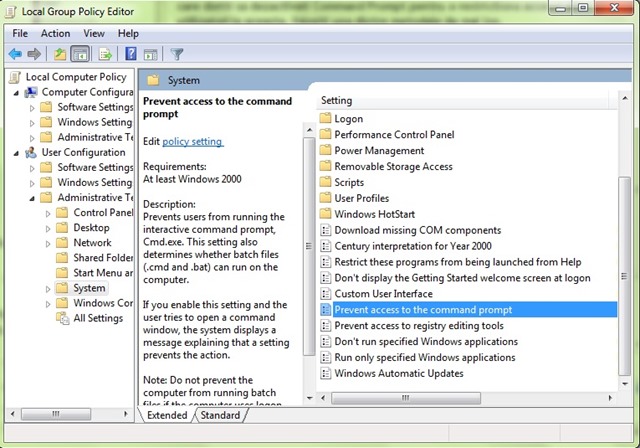
- in het raam van INSTELLINGEN openen selecteren Ingeschakeld, klik vervolgens op OK
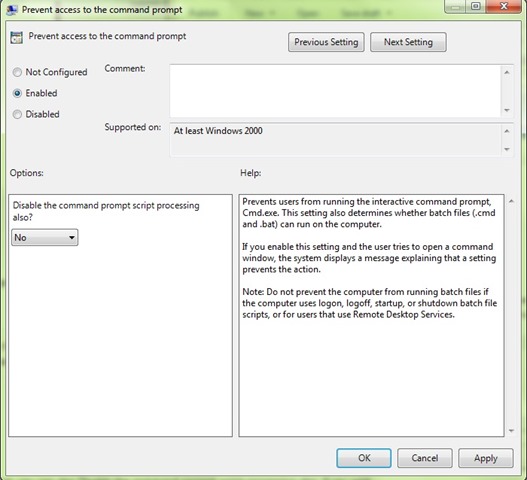
Om te reactiva-opdrachtprompt, volg de hierboven beschreven stappen en selecteer Niet geconfigureerd of Gehandicapt in de instellingen voor het item Voorkomen toegang tot de opdrachtprompt.
Opmerking: Voordat u wijzigingen aanbrengt in de registers of Windows-systeeminstellingen, moet u er een back-up van maken of een herstelpunt maken om mogelijke fouten te voorkomen.
Stealth -instellingen – Hoe u de toegang tot de opdrachtprompt in Windows kunt beperken


Mogelijk bent u ook geïnteresseerd in...
