

De nieuwe low power mode, Modern Standby werd door Microsoft geïntroduceerd met Windows 10 en is een ontwikkeling van de klassieke slaapmodus (S3). Het biedt meer voordelen dan S3, maar om verschillende redenen wil je weten hoe je het activeert of deactiveert Modern Standby (S0) PE Windows 11 Sau Windows 10.
In een recent artikel liet ik het zien Wat is moderne stand -by en wat is het verschil met de klassieke slaapmodus.
inhoud
Modern Standby (S0) brengt de laptop of pc in een latente slaapstand met een aanzienlijk lager energieverbruik, maar waardoor achtergronduitvoering van sommige services, zoals e-mailmeldingen, berichten of waarschuwingen van sommige toepassingen. Het verlaten van deze S0-modus gebeurt vrijwel onmiddellijk. Veel sneller dan in de klassieke slaapstand (S3).
Moderne beveiliging heeft ook enkele nadelen waarvoor veel gebruikers de voorkeur geven aan de klassieke slaapmodus. Met S0 de laptopbatterij raakt veel sneller leeg dan bij S3. Het komt wel eens voor dat de laptop iets warmer wordt als hij in de slaapstand (S0) staat.
Modern Standby (S0) in- of uitschakelen op Windows 11 of Windows 10
De meningen van laptopgebruikers over de nieuwe standby-modus zijn verdeeld. Het is het beste om te weten hoe u Modern Standby kunt activeren of deactiveren, zodat u zelf kunt kiezen welk type slaap u het meest bevredigt.
Hoe controleer je of Modern Standby (S0) actief is?
Voordat u de slaapmodi activeert of deactiveert, moet u hun beschikbaarheid controleren. Niet alle laptops ondersteunen Modern Standby of Sleep (S3).
open Command Prompt of Terminal als beheerder (klik met de rechtermuisknop en Run as administrator) en voer de opdrachtregel uit:
powercfg /a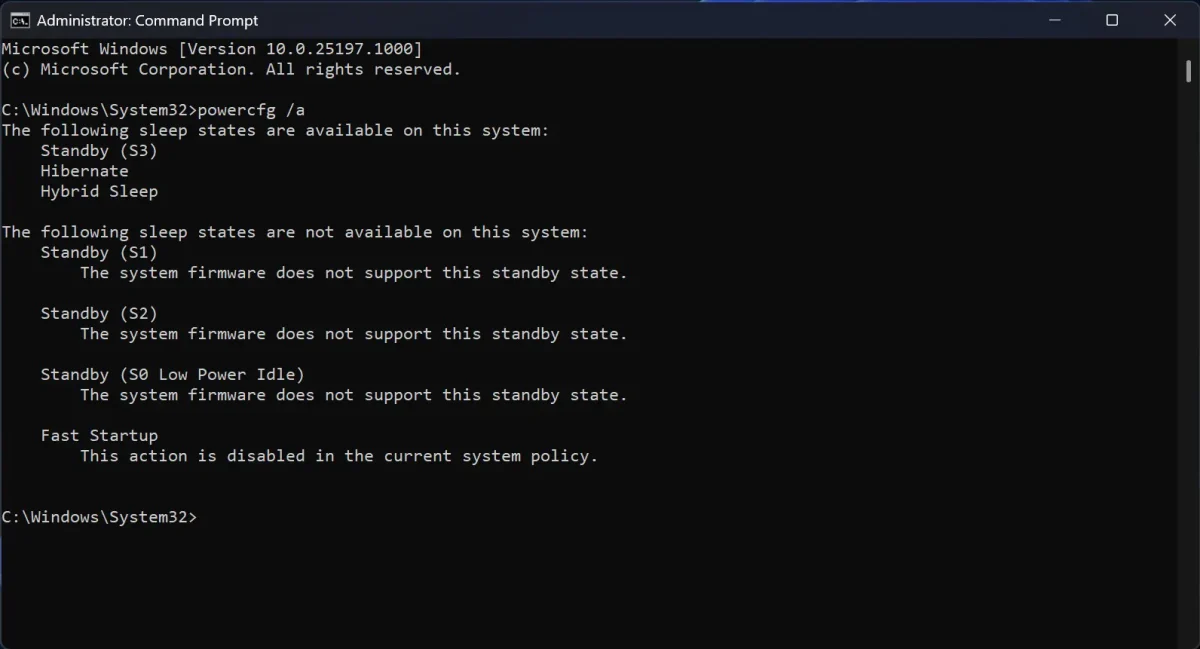
Als het verschijnt in de beschikbare slaapstanden Standby (S3) het betekent dat het op de laptop of pc de klassieke slaapmodus is. Modern Standby (S0) is dus niet actief.
Als de modus actief is, verschijnt het volgende: Standby (S0 Lower Power Idle) Network Connected/Disconnected.
Hoe u Modern Standby (S0) kunt uitschakelen/inschakelen op Windows 11 of Windows 10
Als S0 is geactiveerd, op commando powercfg /a moet ook verschijnen Standby (S3): “This standby state is disabled when S0 low power idle is supported” zodat u Modern Standby kunt uitschakelen.
Er zijn systemen die direct worden geleverd met Modern Standby zonder de klassieke slaapmodus (S3) in de firmware. Modern Standby kan op die systemen niet worden uitgeschakeld en het alternatief blijft om de module te gebruiken Winters.
Schakel Moderne Stand-by uit / in met opdrachtprompt
Openen deactiveren Command Prompt op Windows 11 met beheerdersrechten en voer de opdracht uit:
reg add HKLM\System\CurrentControlSet\Control\Power /v PlatformAoAcOverride /t REG_DWORD /d 0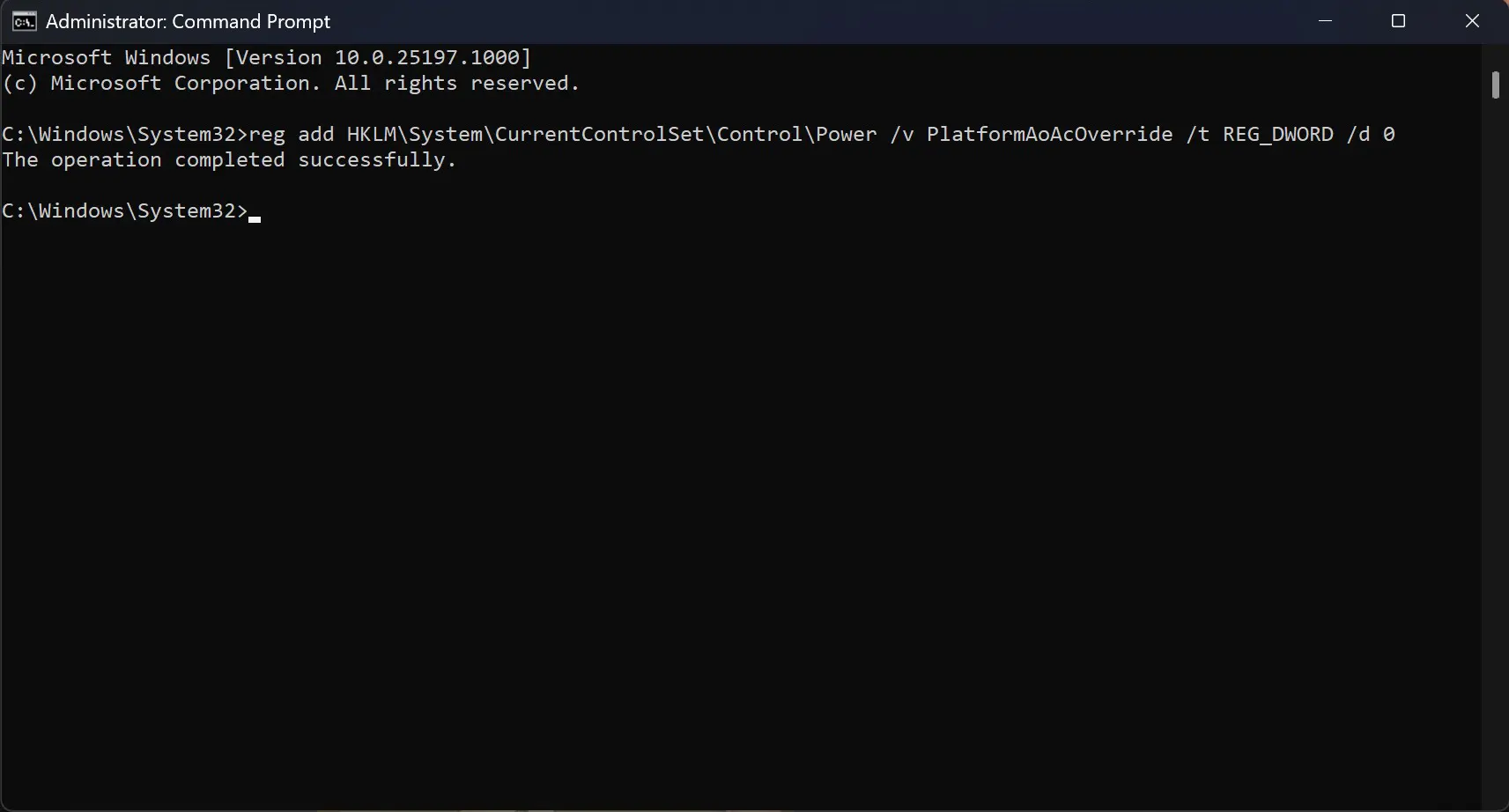
The operation completed successfully. Dit betekent dat Modern Standby (S0) is gedeactiveerd en de klassieke Slaap (S3) automatisch is geactiveerd.
Modern Standby wordt geactiveerd met het commando:
reg delete "HKLM\System\CurrentControlSet\Control\Power" /v PlatformAoAcOverride /f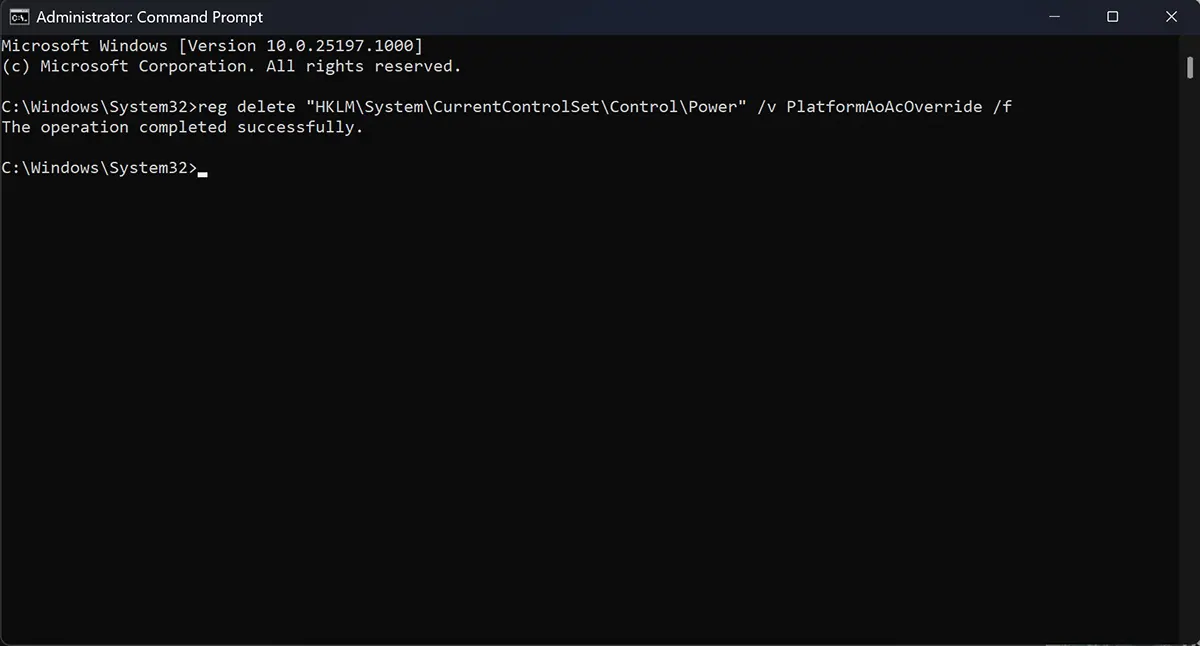
The operation completed successfully.
Na beide wijzigingen moet u uw computer of laptop opnieuw opstarten.
Het eerste commando voegt iets toe aan de registers (Windows Registry) de Control Power een lijn die de slaapfunctie (S0) uitschakelt. De tweede regel verwijdert het register dat verhindert dat de moderne stand-bymodus wordt uitgevoerd.


Mogelijk bent u ook geïnteresseerd in...

Eén gedachte verder “Hoe activeer je modern standby (S0) op Windows 11 activeren of uitschakelen”
Eerlijk gezegd had ik geen idee van dit soort slaap voor Windows. Het is een goede oplossing, vooral als ik een laptop op het stopcontact heb aangesloten. Bedankt!