

Het is niet precies bekend om welke redenen, maar door Windows 10, de applicatie Windows Photo Viewer is verborgen in de lijst met opties voor het bekijken van afbeeldingen. Waarschijnlijk op deze manier spoort Microsoft gebruikers aan om te gebruiken sollicitatie Photos om afbeeldingen / afbeeldingen te openen. Applicatie die standaard is toegevoegd voor het openen van foto's/afbeeldingen, maar veel gebruikers zullen met de tutorial terug kunnen keren naar de oude applicatie “Activeaza Windows Photo Viewer in Windows 10”.
Vergeleken met Windows Photo Viewer, de Windows 10 Photos-applicatie is veel complexer en biedt meerdere mogelijkheden beeldverwerking. Maar het heeft ook zijn minder goede kanten. Verbruikt veel hulpbronnen (RAM / CPU), en voor slechts een eenvoudige visualisatie van de afbeeldingen, Windows Photo Viewer het is veel sneller. Vooral op oudere systemen.
Windows Photo Viewer is alleen beschikbaar op Windows 10 voor gebruikers die een upgrade hebben uitgevoerd Windows 7 of van Windows 8.1. Voor degenen die Windows 19 hebben geïnstalleerd (nieuwe installatie), Windows Photo Viewer is niet beschikbaar.
De applicatie is niet volledig verwijderd, maar bepaalde registers zijn verwijderd (Windows Registry) ervan, zodat het niet langer zichtbaar is als u met de rechtermuisknop klikt in het contextmenu of in de lijst met beschikbare applicaties (Default Apps) om een afbeeldingsbestand te openen.
TOEVOEGEN Windows Photo Viewer op Windows 10 gebeurt dit door een sleutel in de systeemregisters in te voeren, deze zichtbaar te maken en deze in te stellen als de standaard fotoviewertoepassing.
Activeren Windows Photo Viewer In Windows 10
Om te activeren Windows Photo Viewer in Windows 10, hoeft u alleen maar het onderstaande archief te downloaden, het .reg-bestand uit te pakken en het op uw systeem uit te voeren. Dit bestand bevat de registersleutel om de applicatie zichtbaar te maken in Windows 10.
Download Activeer-Windows-Photo-Viewer-op-Windows-10.zip
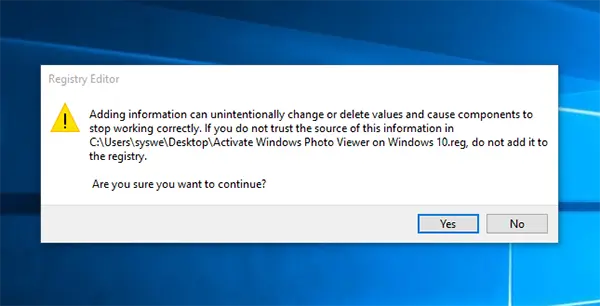
Dubbelklik op het .reg-bestand in het archief en klik vervolgens op “Ja” toevoegen Windows Registry.
Nadat u dit heeft gedaan, kunt u Windows Photo Viewer instellen als de standaardtoepassing waarin u bestanden wilt openen .png, .jpg, .gif, En .bmp.
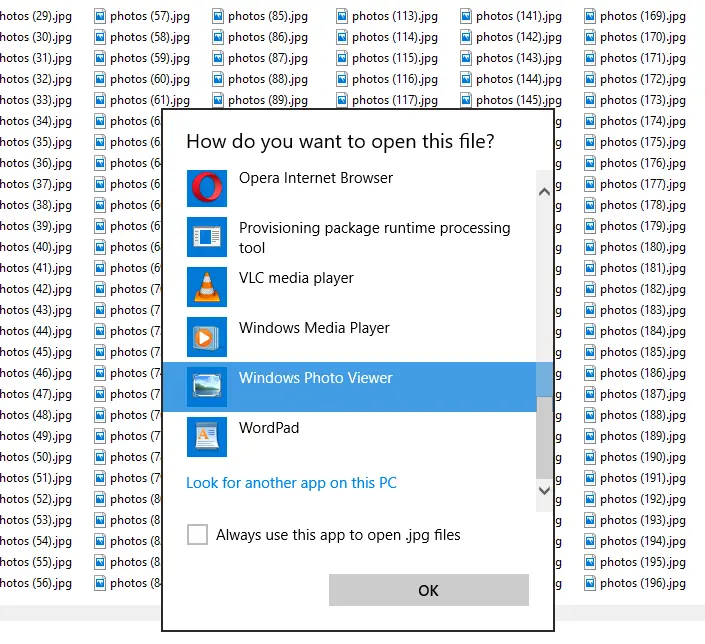
Dit Windows Registry Tweak is alleen geldig voor degenen die een nieuw exemplaar van Windows 10 installeren. Voor Windows 10-besturingssystemen die als upgrade van Windows 7 of Windows 8.1 zijn geleverd, is de applicatie Windows Photo Viewer is beschikbaar op het systeem, zelfs als het niet is ingesteld als de standaardtoepassing voor .png-, .jpg-, .gif- en .bmp-bestanden.
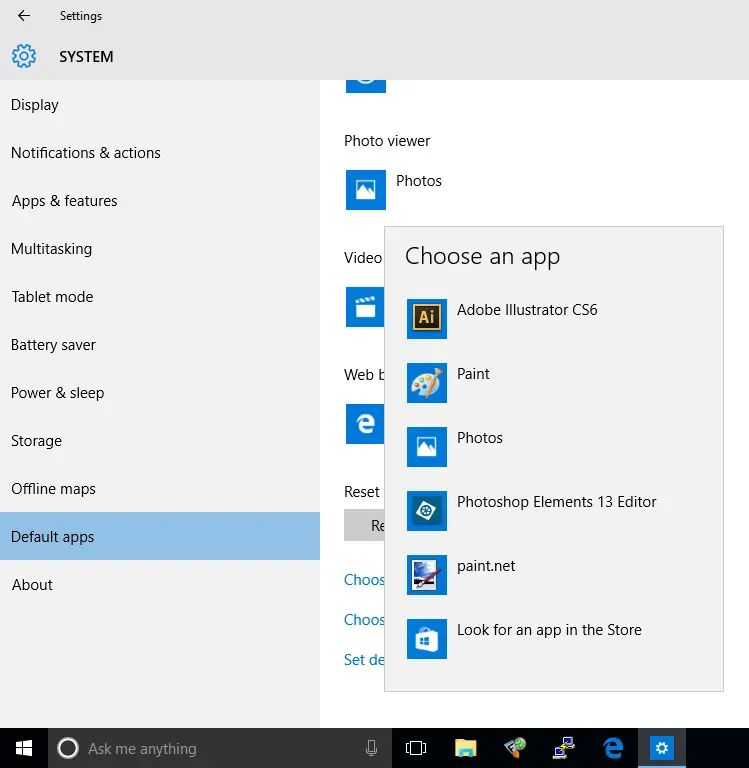
U kunt instellen dat deze bestanden automatisch worden geopend Settings > Default Apps.


Mogelijk bent u ook geïnteresseerd in...

Eén gedachte verder “Activeaza Windows Photo Viewer in Windows 10”
Bedankt, ik heb deze app echt gemist;
Opgemerkt moet worden dat ik om het te gebruiken naar de bestandseigenschappen ging met een rechterklik / eigenschappen / openen met: wijziging en alleen in die lijst verscheen Windows Photo Viewer