


Atunci când ai nevoie să redenumești simultan mai multe fișiere (poze, documente) aflate într-un folder, acest tutorial îți este cu siguranță de ajutor, chiar dacă ai un calculator Windows sau Mac (macOS).
inhoud
Cum redenumești un fișier pe macOS sau Windows
Redenumirea unui singur fișier ((Rename File) se face relativ la fel, atât pe macOS cât și pe Windows.
Tot ce trebuie să faci, este sa dai click-dreapta pe fișierul pe care dorești să-l redenumești, apoi schimbi numele foarte ușor cu opțiunea “Rename” VAN Context Menu. Utilizatorii macOS au și opțiunea să selecteze fișierul, apoi să apese “Return” en voer de nieuwe bestandsnaam in.
Tot nu toe is het niets spectaculairs, maar dingen veranderen wanneer we honderden afbeeldingen, documenten of andere bestanden in een map moeten hernoemen. Het zou enige tijd duren om ze één voor één te selecteren en de naam ervan te wijzigen. Het is geen oplossing. De oplossing is om ze allemaal tegelijk te hernoemen.
Hoe u meerdere bestanden (afbeeldingen, documenten) tegelijkertijd kunt hernoemen – macOS/Windows
Laten we het scenario nemen waarin er enkele honderden foto's van een gebeurtenis in een map staan en u ze allemaal wilt hernoemen met de naam van de gebeurtenis.
Redenumește mai multe fișiere simultan pe calculatoarele Windows
1. Open de map met bestanden waarvan u de naam wilt wijzigen.
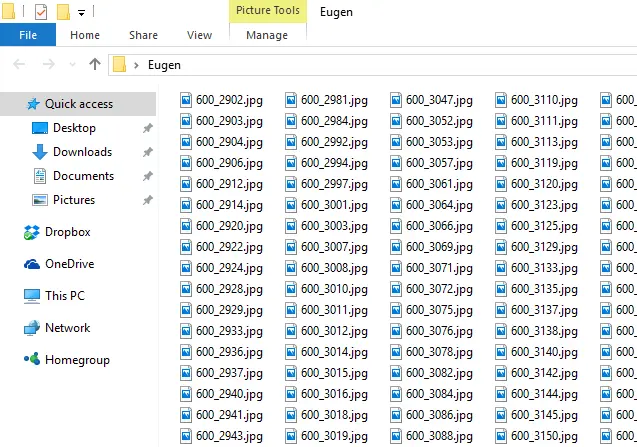
2. Selecteer alle afbeeldingen in de map met de opdracht: Ctrl + A (Select All)en druk vervolgens op de toets F2.
Na het indrukken van de toets F2 het naambewerkingsveld van een enkele foto lijkt actief.
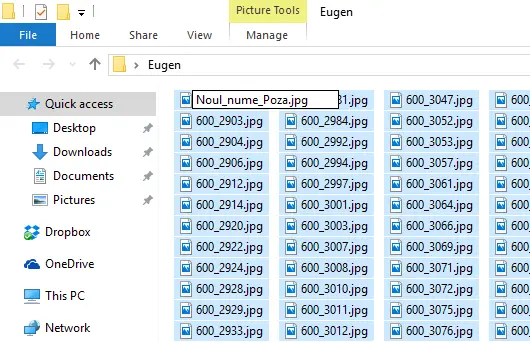
3. Voer de nieuwe naam in en druk vervolgens op Enter. De nieuwe naam wordt toegepast op alle geselecteerde afbeeldingen of documenten in die map.
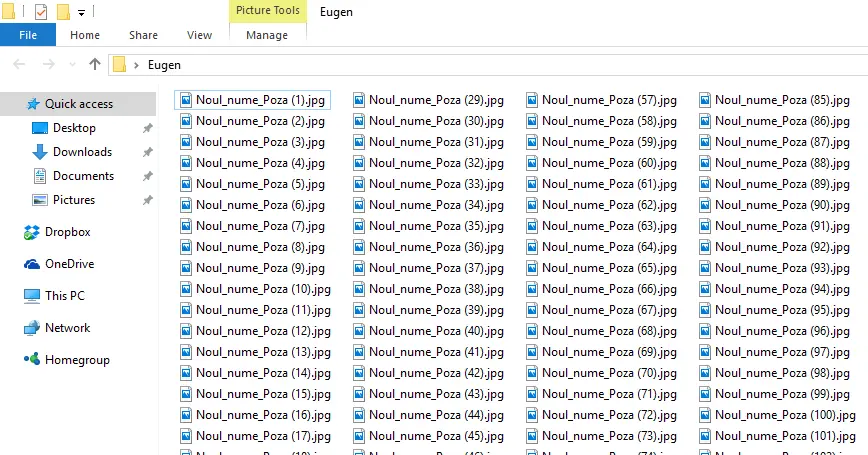
Omdat het onmogelijk is dat twee of meer bestanden in een map dezelfde naam hebben,er wordt automatisch een achtervoegsel toegevoegd met bestelnummer.
Dit is de gemakkelijkste manier om meerdere bestanden tegelijk te hernoemen op Windows-computers.
Redenumește simultan mai multe poze – macOS
Om tegelijkertijd meerdere afbeeldingen of documenten in een map te hernoemen op macOS-besturingssystemen, is de handeling iets ingewikkelder, omdat er verschillende opties voor het hernoemen van bestanden worden aangeboden.
1. Selecteer alle afbeeldingen of bestanden waarvan u de naam wilt wijzigen. Command + A (Select All Files).
2. Klik met de rechtermuisknop op trackapd of muis en in het contextmenu vindt u de optie om alle geselecteerde bestanden te hernoemen. Rename selected items.
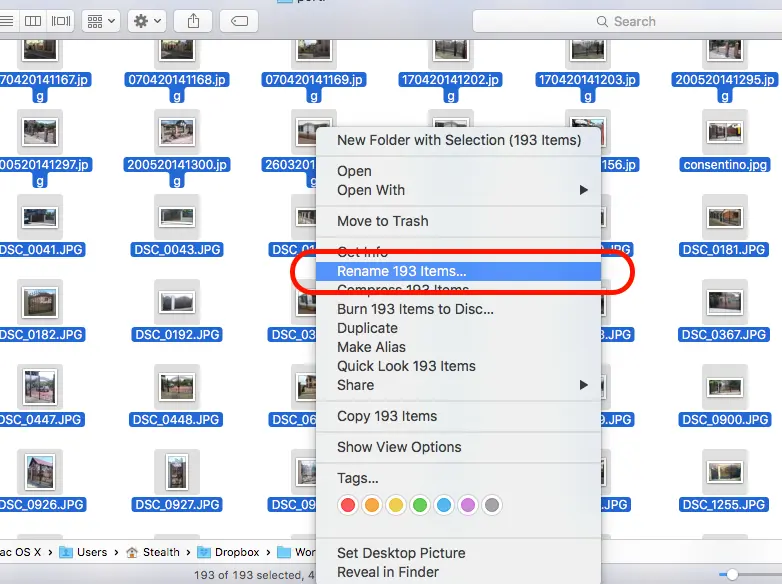
3. Nadat u op hebt geklikt optie hernoemen, een menu wordt geopend (Rename Finder Items) waarin je meer hebt opties hernoemen van geselecteerde bestanden.
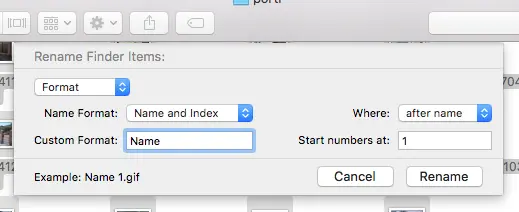
Add Text – Optie om tekens voor of na bestaande namen toe te voegen (Where: before name / after name).
Replace Text – Je kunt vervangen veelvoorkomende woorden in bestandsnamen, met een ander woord of woorden.
Format – Deze optie geeft ons verschillende opties voor het hernoemen van de geselecteerde bestanden.
We kunnen ervoor kiezen om in de nieuwe naam de datum op te nemen waarop deze is hernoemd (Naam en Datum), nummering met toevoeging van de naam (Name and Counter) of Name and Index, optie die ook door ons wordt gebruikt in het bovenstaande voorbeeld.
4. Kies de nieuwe naam voor de bestanden en de hernoemingsoptie die u wilt gebruiken, en klik vervolgens op de knop “Rename“.
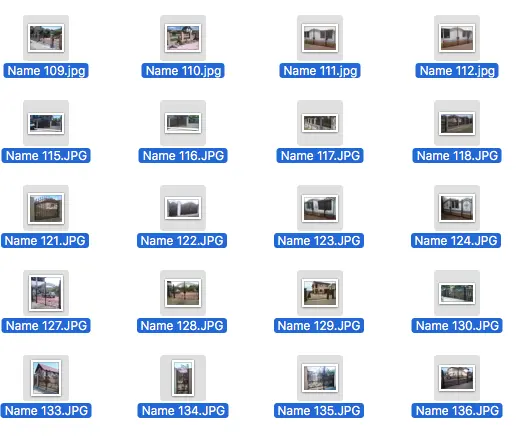
De bestanden worden hernoemd volgens de regels die door de gebruiker zijn ingesteld. Dit zijn de gemakkelijkste manieren om meerdere bestanden tegelijk te hernoemen op macOS- of Windows-besturingssystemen.


Mogelijk bent u ook geïnteresseerd in...

Eén gedachte verder “Hoe u meerdere bestanden (afbeeldingen, documenten) tegelijkertijd kunt hernoemen – macOS/Windows”
IS D HET IS VERdomd BETAALBAAR ALS JE JE EIGEN SHOTS ZIET AAA