


Quando devi rinominare contemporaneamente più file (immagini, documenti) presenti in una cartella, questo tutorial è sicuramente utile, anche se hai un computer Windows o Mac (macOS).
contenuto
Come rinominare un file su macOS o Windows
Rinominare un singolo file (Rename File) viene fatto relativamente allo stesso modo, entrambi su macOS così come su Windows.
Tutto quello che devi fare è fare clic con il pulsante destro del mouse sul file che desideri rinominare, quindi modificare il nome molto facilmente con l'opzione “Rename” DA Context Menu. Gli utenti macOS hanno anche la possibilità di selezionare il file, quindi premere “Return” e inserisci il nuovo nome del file.
Fin qui niente di spettacolare, ma le cose cambiano quando dobbiamo rinominare centinaia di immagini, documenti o altri file in una cartella. Selezionarli uno per uno e rinominarli richiederebbe del tempo. Non è una soluzione. La soluzione è rinominarli tutti in una volta.
Come rinominare più file contemporaneamente (immagini, documenti) – macOS/Windows
Prendiamo lo scenario in cui ci sono diverse centinaia di immagini di un evento in una cartella e desideri rinominarle tutte con il nome dell'evento.
Rinominare più file contemporaneamente su computer Windows
1. Apri la cartella con i file che desideri rinominare.
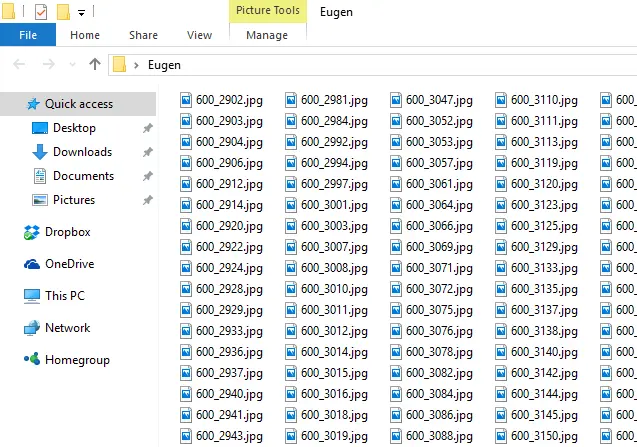
2. Seleziona tutte le immagini nella cartella con il comando: Ctrl + A (Select All), quindi premere il tasto F2.
Dopo aver premuto il tasto F2 appare attivo il campo di modifica del nome di una singola immagine.
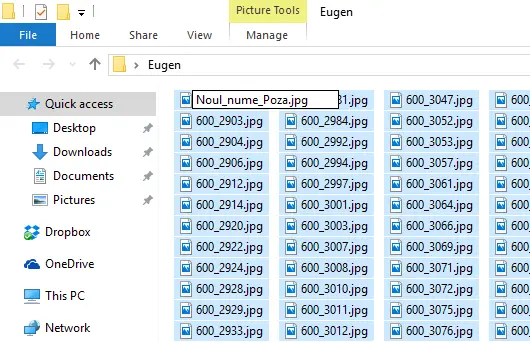
3. Immettere il nuovo nome, quindi premere Enter. Il nuovo nome verrà applicato a tutte le immagini o documenti selezionati in quella cartella.

Poiché è impossibile che due o più file in una cartella abbiano lo stesso nome,verrà aggiunto automaticamente un suffisso con numero d'ordine.
Questo è il modo più semplice per rinominare più file contemporaneamente sui computer Windows.
Rinominare più foto contemporaneamente – macOS
Per rinominare contemporaneamente più immagini o documenti in una cartella sui sistemi operativi macOS, l'operazione è un po' più complessa, poiché vengono offerte diverse opzioni per rinominare i file.
1. Seleziona tutte le immagini o i file che desideri rinominare. Command + A (Select All Files).
2. Fai clic con il pulsante destro del mouse su trackapd o mouse e nel menu contestuale troverai l'opzione per rinominare tutti i file selezionati. Rename selected items.
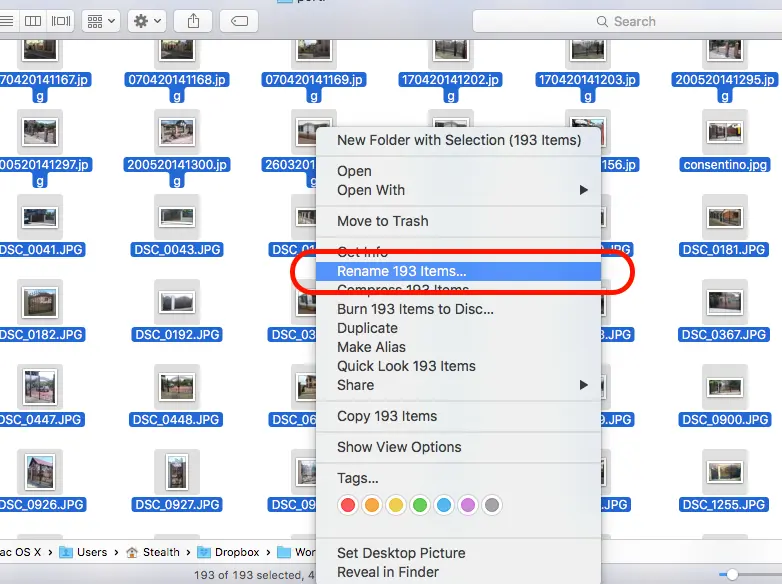
3. Dopo aver fatto clic su opzione di rinomina, si aprirà un menu (Rename Finder Items) in cui ne hai di più opzioni di ridenominazione dei file selezionati.
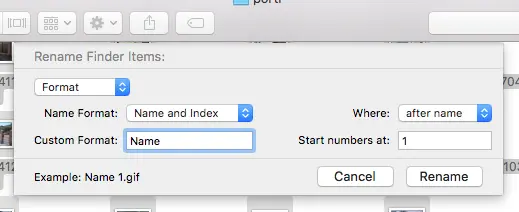
Add Text – Opzione per aggiungere caratteri prima o dopo i nomi esistenti (Where: before name / after name).
Replace Text – Puoi sostituire parole comuni nei nomi dei file, con un'altra parola o parole.
Format – Questa opzione ci offre diverse opzioni per rinominare i file selezionati.
Possiamo scegliere che il nuovo nome includa la data in cui è stato rinominato (Nome e Data), la numerazione con l'aggiunta del nome (Name and Counter) O Name and Index, opzione utilizzata anche da noi nell'esempio sopra.
4. Scegli il nuovo nome per i file e l'opzione di ridenominazione che desideri utilizzare, quindi fai clic sul pulsante “Rename“.

I file verranno rinominati secondo le regole impostate dall'utente. Questi sono i modi più semplici per rinominare più file contemporaneamente su sistemi operativi macOS o Windows.


Potrebbe interessarti anche...

Un pensiero su “Come rinominare più file contemporaneamente (immagini, documenti) – macOS/Windows”
È Dannatamente CONVENIENTE QUANDO VEDI I TUOI SCATTI AAA