


Quando você precisar renomear simultaneamente vários arquivos (imagens, documentos) localizados em uma pasta, este tutorial será definitivamente útil, mesmo se você tiver um computador Windows ou Mac (macos).
contente
Como renomear um arquivo no macOS ou Windows
Renomeando um único arquivo (Rename File) é feito relativamente da mesma forma, tanto em macos bem como em Windows.
Tudo o que você precisa fazer é clicar com o botão direito no arquivo que deseja renomear e alterar o nome facilmente com a opção “Rename” DE Context Menu. Os usuários do macOS também têm a opção de selecionar o arquivo e pressionar “Return” e digite o novo nome do arquivo.
Até agora não é nada espetacular, mas as coisas mudam quando precisamos renomear centenas de fotos, documentos ou outros arquivos em uma pasta. Selecioná-los um por um e renomeá-los levaria algum tempo. Não é uma solução. A solução é renomeá-los todos de uma vez.
Como você renomeia vários arquivos simultaneamente (fotos, documentos) – MacOS / Windows
Vamos pegar o cenário em que há centenas de fotos de um evento em uma pasta e você deseja renomeá-las com o nome do evento.
Renomeie vários arquivos de uma vez em computadores Windows
1. Abra a pasta com os arquivos que deseja renomear.
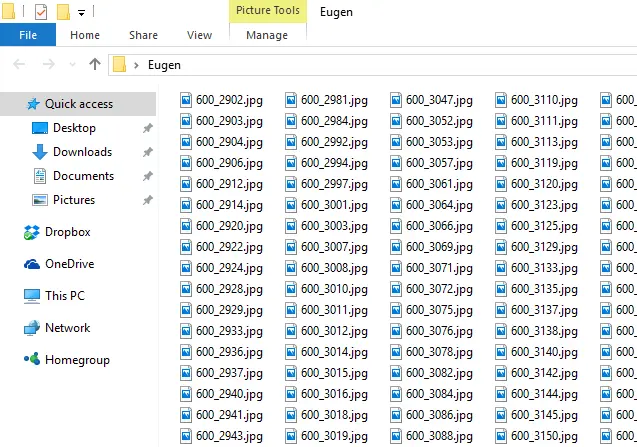
2. Selecione todas as imagens da pasta com o comando: Ctrl + A (Select All)e, em seguida, pressione a tecla F2.
Depois de pressionar a tecla F2 o campo de edição do nome de uma única imagem aparece ativo.
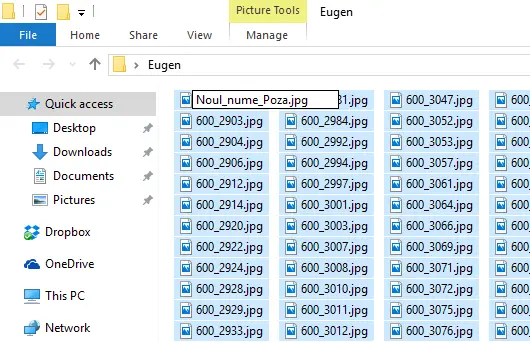
3. Digite o novo nome e pressione Enter. O novo nome será aplicado a todas as imagens ou documentos selecionados nessa pasta.

Como é impossível que dois ou mais arquivos em uma pasta tenham o mesmo nome,um sufixo será adicionado automaticamente com número de pedido.
Esta é a maneira mais fácil de renomear vários arquivos de uma vez em computadores Windows.
Renomeie várias fotos de uma vez – macos
Para renomear simultaneamente várias imagens ou documentos de uma pasta nos sistemas operacionais macOS, a operação é um pouco mais complexa, pois são oferecidas diversas opções de renomeação de arquivos.
1. Selecione todas as fotos ou arquivos que deseja renomear. Command + A (Select All Files).
2. Clique com o botão direito do mouse em trackapd ou mouse e no menu de contexto você encontrará a opção de renomear todos os arquivos selecionados. Rename selected items.
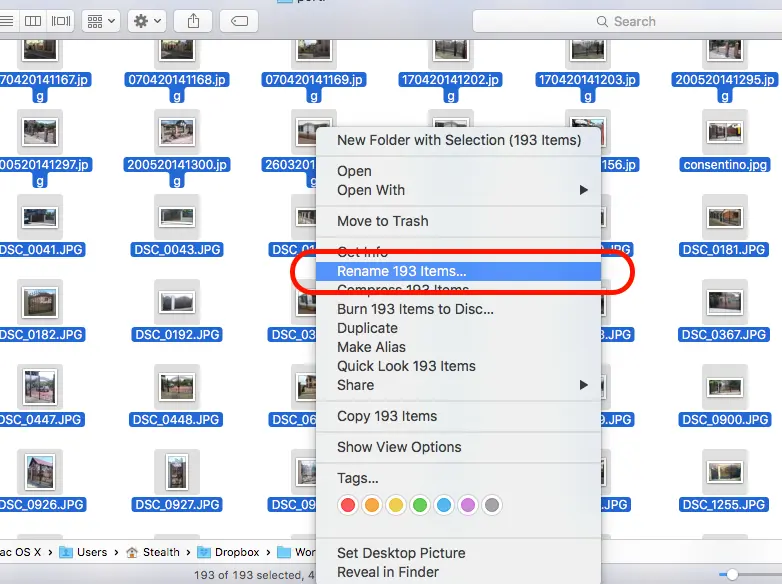
3. Depois de clicar em opção de renomear, um menu será aberto (Rename Finder Items) em que você tem mais renomear opções dos arquivos selecionados.
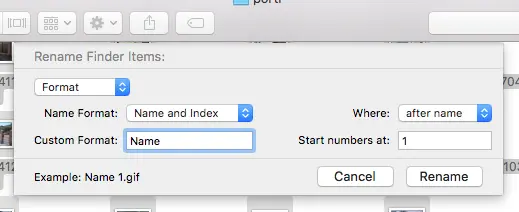
Add Text – Opção para adicionar caracteres antes ou depois de nomes existentes (Where: before name / after name).
Replace Text – Você pode substituir palavras comuns em nomes de arquivos, com outra palavra ou palavras.
Format – Esta opção nos oferece várias opções para renomear os arquivos selecionados.
Podemos optar por incluir no novo nome a data em que foi renomeado (Nome e Data), numeração com adição de nome (Name and Counter) ou Name and Index, opção também utilizada por nós no exemplo acima.
4. Escolha o novo nome dos arquivos e a opção de renomeação que deseja usar e clique no botão “Rename“.

Os arquivos serão renomeados de acordo com as regras definidas pelo usuário. Estas são as maneiras mais fáceis de renomear vários arquivos de uma vez nos sistemas operacionais macOS ou Windows.


Você também pode estar interessado em...

Um pensamento em “Como você renomeia vários arquivos simultaneamente (fotos, documentos) – MacOS / Windows”
É MUITO ACESSÍVEL QUANDO VOCÊ VÊ SUAS PRÓPRIAS TIRAS AAA