


Comandos em demanda é um dos mais completos ferramentas de software. Este utilitário para Windows, contém peixe 60 aplicações e comandos do sistema, em uma única interface. Permitirá acesso rápido a Aplicativos do sistema operacional Windows, nas configurações placas de rede (rede), configurações do dispositivo- instalado no sistema, além de muitos outros aplicativos e relatórios do sistema (memória de geração BATER e CPU).
Erros de aplicativos.
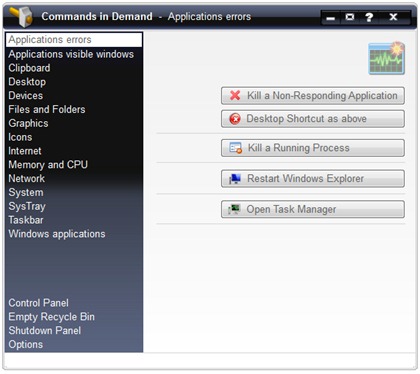
A primeira ramificação do menu deste utilitário, Erros de aplicativos, irá fornecer-lhe cinco veículos utilitários, dos quais pelo menos três são muito importantes.
1. Elimine um aplicativo que não responde – encerrar e forçar o fechamento de um aplicativo que não deseja mais fechar. Um exemplo seria Moziila Firefox, que às vezes não pode ser fechado. O navegador da Internet não responde … Basta abrir o aplicativo Comandos em demanda e vá para Erros de aplicativos (no lado esquerdo) e pressione o botão Elimine um aplicativo que não responde.
2. O botão “Atalho na área de trabalho como acima” criará na área de trabalho um atalho chamado “Mate os indisciplinados AGORA“. Quando você tem um aplicativo “não respondendo…”, basta clicar em “Mate os indisciplinados AGORA” e fechará automaticamente, sem necessidade de esperar. Às vezes pode levar dezenas de minutos até fechar aplicativo com erros.
3. Mate um processo em execução – Uma vez pressionado este botão, ele gerará um lista de todos os processos do Windows que está sendo executado naquele momento no sistema e oferece a opção de matar (terminar) de uma só vez PID certo.
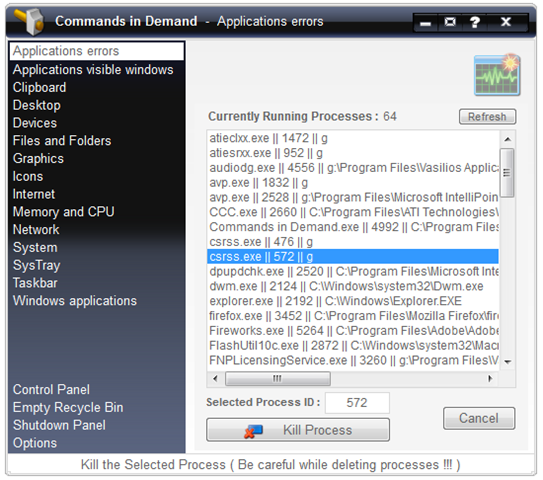
Basta selecionar o nome do processo e clicar no botão Matar Processo. Caso não conheça todos os detalhes do processo que deseja realizar, aconselhamos que esqueça esta funcionalidade dos Comandos em Demanda. Para a saúde do seu sistema :-)
4. Reinicie o Windows Explorer – reiniciando o processo do Windows Explorer (explorer.exe) é usado quando um pasta ou a o arquivo não pode ser excluído. Às vezes acontece que você deseja excluir algo e é saudado pela mensagem “Não é possível excluir o arquivo. Está sendo usado por outra pessoa ou programa“. A solução é reiniciar o Windows Explorer para poder excluir a pasta ou arquivo. Reiniciar o processo exporer.exe fechará todos os processos de Windows Explorer. Especificamente, todas as pastas abertas serão fechadas.
5. Abra o Gerenciador de Tarefas – Este botão abrirá Gerente de tarefas.
O que apresentamos até agora é apenas uma pequena parte dos utilitários do aplicativo Commands in Demand.
Aplicativos visíveis do Windows.
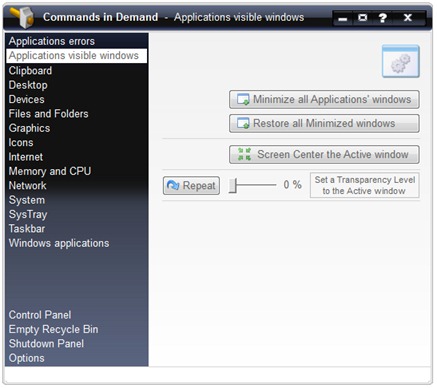
Aplicativos visíveis O Windows fornece quatro comandos para gerenciar o posicionamento de aplicativos abertos. Você pode minimizar ou maximizar todas as janelas e aplicativos abertos com um único clique. Minimize todas as janelas de aplicativos & Restaurar todas as janelas minimizadas. Centralize a tela nas janelas ativas, posicionará a janela ativa no meio da tela. Tudo abaixo “Aplicativos visíveis do Windows”você também tem a oportunidade de dar transparência a janela ativa.
Área de transferência.
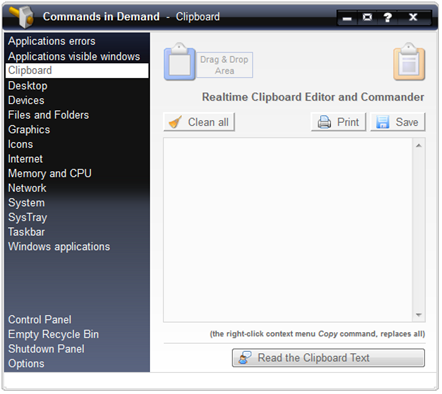
A área de transferência mostrará qual texto você copiou com a ajuda do cursor e se você pressionar o botão Leia o texto da área de transferência, uma tia lerá o texto copiado para você. Se você copiou um texto com palavrões e tem colegas no escritório, é bom não deixar o volume dos alto-falantes no máximo :-) Esta ferramenta utiliza um acessório integrado em todos os sistemas operacionais Windows. Narrador do Windows, o que permitirá ouvindo o texto selecionado. É usado especialmente para pessoas com problemas de visão, ou para quem prefere ouvir um texto em vez de lê-lo.
Desktop.
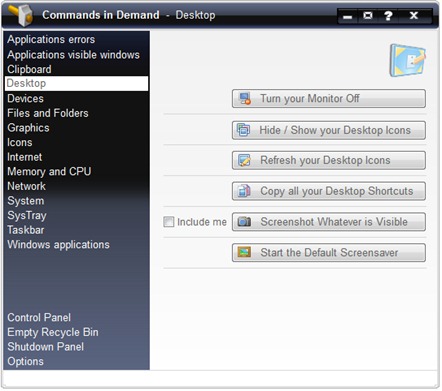
Este branch oferece acesso rápido a alguns comandos do Desktop. Isso vai te ajudar feche o monitor rapidamente com um único clique, sim esconder ou fazer visível todos ícones na área de trabalho (área de trabalho), copie todos atalho- na área de trabalho em uma pasta (você pode escolher a pasta de destino), faça um Captura de tela e inicie o protetor de tela padrão.
Dispositivos.
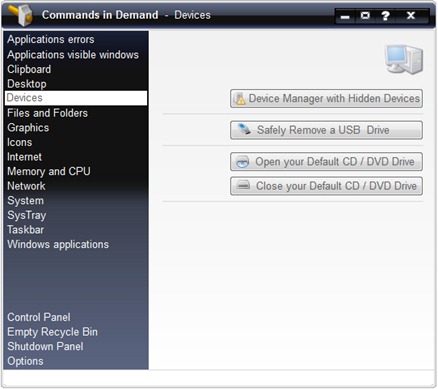
A partir desta filial, você tem acesso rápido a “Gerenciador de dispositivos de computador” (onde estão listados motoristas para tudo componentes seu PC) – Gerenciador de dispositivos com dispositivos ocultos. La “Remova com segurança uma unidade USB” – desconecte com segurança um cartão de memória ou um HDD externo. Abrir & Fechar seu CD / DVD Drive – é semelhante a “Ejetar” para a unidade de CD/DVD.
Arquivos e pastas.
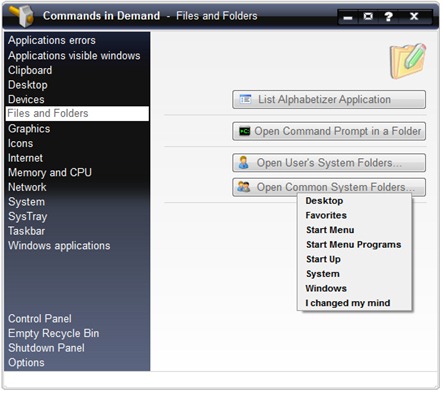
Você tem a oportunidade de lista de aplicativos instalado em seu sistema (aplicativo List Alphabetizer), para abrir Prompt de comandoem uma determinada pasta (através deste aplicativo você não precisa mais abrir o cmd e navegar com “cd <nome da pasta>“), acesso rápido às pastas Usuários (Desktop, Favoritos, Meus documentos) e para as pastas do sistema (gen. Windows, System32 ..)
Gráficos.
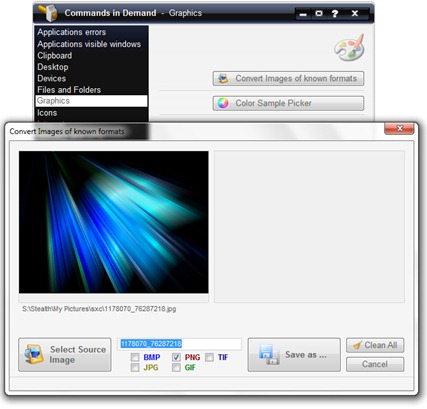
Sub “Gráficos” você descobrirá dois ferramenta-s que podem te ajudar, quando você quiser converter ou imaginar nos formatos .BMP, .Jpg, .TIF, . GIFs e .Png (Converta imagens de formatos conhecidos). e quando você quiser iniciar o código RGB e HEX de uma cor. Seletor de amostras de cores é algo parecido ColorPixdo Outra ferramenta útil para quem precisa saber exatamente o código de uma cor / matiz.
Ícones.
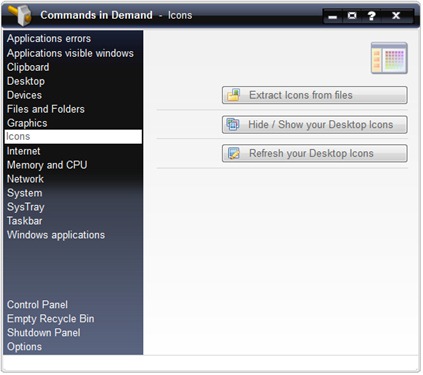
Uma das funções mais interessantes do Icons é “Extraia ícones de arquivos“, que permite extrair os ícones dos arquivos .exe, .dll e .icl. Desta forma, você pode salvar o ícone sorridente do Yahoo! Messenger, do Winamp ou de qualquer outro aplicativo do seu PC. Também com este aplicativo você pode salvar todos Ícones do Windowsem uma única pasta. Basta selecionar a extensão .dll e abrir o arquivo %SystemRoot%system32SHELL32.dll. SHELL32.dll contém todos os ícones do sistema operacional. Válido para Windows XP, Windows Vista e Windows 7.
Esconder / Mostrar seu Ícones da área de trabalho – Oculte e mostre todos os ícones/arquivos em sua área de trabalho.
Internet.
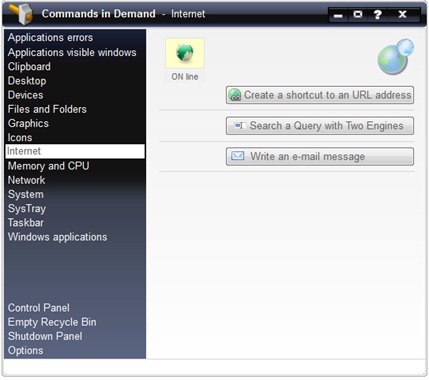
Dá-lhe a oportunidade de criar um atalho para o endereço da web, com um único clique (Criar um atalho para um endereço URL), sa procure algumas informações em dois mecanismos de pesquisa ao mesmo tempo (google.com, bing.com, yahoo.com …etc. SE.) e escreva um e-mail.
Memória e CPU.

Memória e CPU é um monitor que fornece um relatório em em tempo real sobre memória RAM e processador CPU. Você pode descobrir a quantidade total de memória RAM instalada, quanta memória você usa com aplicativos e para que velocidade CORRENDO PROCESSADOR. Limpeza instantânea de memória lhe dará a possibilidade de limpar a memória com um único clique, sem precisar de outro utilitário, gen Limpador de memória.
Rede.
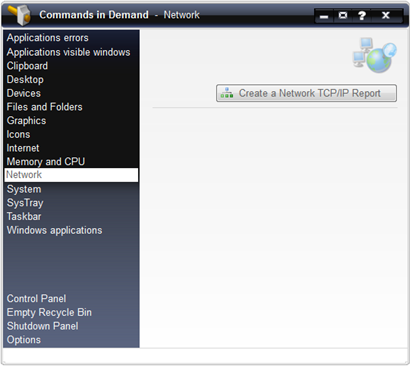
Crie um Rede TCP/IP Relatório, é semelhante a “ipconfig /all“, fornecido no prompt de comando. Ele exibirá o relatório sobre placas de rede e as conexões o sistema.
Sistema.
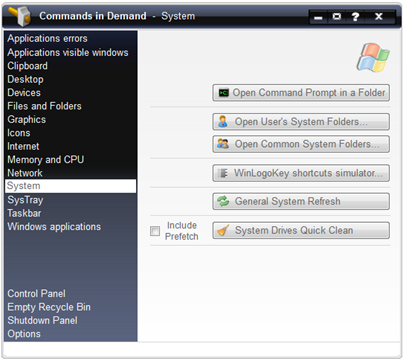
Os três primeiros botões: Abra o prompt de comando em uma pasta, Abra as pastas do sistema do usuário e Abra a pasta comum do sistema, eu também os instalei acima, em Arquivos e pastas. O botão WinLogoKey Você oferece acesso rápido ao menu Iniciar, propriedades do sistema, Windows Explorer, gerenciador de utilitários, etc. :) Atualização geral do sistema … Não sei exatamente o que faz, mas notei que atualiza quase tudo Windows Exploreros abertos.
Limpeza rápida das unidades do sistema, é semelhante à utilidade incorporada por Microsoft em todos os sistemas Windows – Limpeza de disco. Recomenda-se usar esta ferramenta para se salvar o espaço livre de disco duro.
Bandeja do sistema.
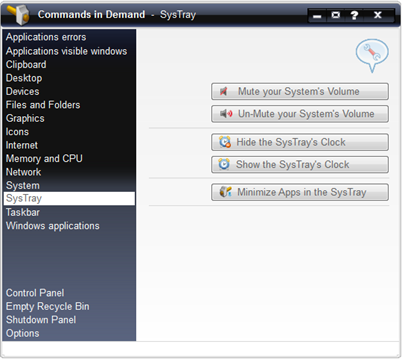
Bandeja do sistemaé o canto inferior direito da tela. São mostrados os ícones de controle de volume, Anti -vírus, placa video, etc. aplicativos abertos e deixados em Systray. Comandos em demanda lhe dará a oportunidade de acionar o botão “volume“, de para esconder / arata o relógio e minimizar todos os aplicativos e janelas na bandeja do sistema.
Barra de tarefas.
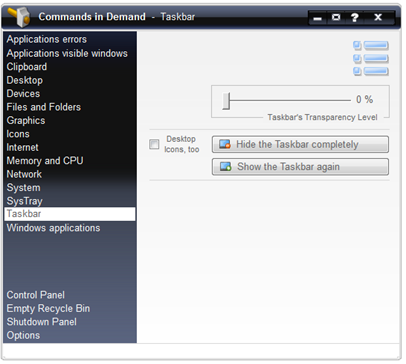
Com este utilitário você pode ocultar a barra de tarefas do Windows (barra inferior, onde são exibidos o Menu Iniciar e aplicativos, janelas abertas), você pode torná-lo visível ou … transparente. Transparência a barra de tarefas pode ser usada até mesmo pelos usuários dos sistemas operacionais Windows Vista e Windows 7 (AERO). No Windows 7, você pode tornar a barra de tarefas muito mais transparente do que as configurações do tema gráfico permitem (via Personalização).
Aplicativos do Windows.
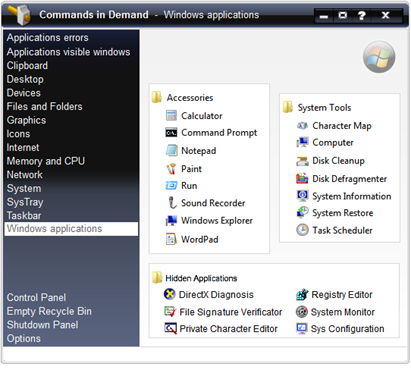
Uma coleção de atalhos para Acessórios do Windows, Ferramentas do sistema e Aplicativos ocultos. A partir desta interface você pode abrir da Calculadora, Bloco de Notas, Paint, para Monitor do sistema, Editor de registro e Centro de restauração do sistema.
Também na interface Command in Demand, você tem acesso rápido a Painel de controle e em Lixeira de reciclagem.
O aplicativo é compatível com os sistemas operacionais Windows XP, Windows Vista e Windows 7. Usuários Windows Vista e Windows 7, deve executar Comandos em Demanda com Privilégios de administrador.
Download: Comandos em demanda (via StealthSettings.com)
Comandos em Demanda 9.6.1
Este aplicativo é 100% gratuito, mas você pode doações por Vasilios Freeware.
Crédito: Vasilios Freeware.
Configurações furtivas
Comandos em demanda – Ferramenta do sistema para Windows XP, Windows Vista & Windows 7.


Você também pode estar interessado em...
