


Komandos pagal poreikį yra vienas iš išsamiausių programinė įranga-įrankiai. Šis įrankis skirtas langai, yra žuvies 60 paraiškų ir sistemos komandos, vienoje sąsajoje. Tai leis greitai pasiekti Windows operacinės sistemos programos, nustatymuose tinklo plokštės (tinklas), įrenginio nustatymus- įdiegta sistemoje, taip pat daug kitų programų ir sistemos ataskaitos (gen atmintis RAM ir CPU).
Programų klaidos.
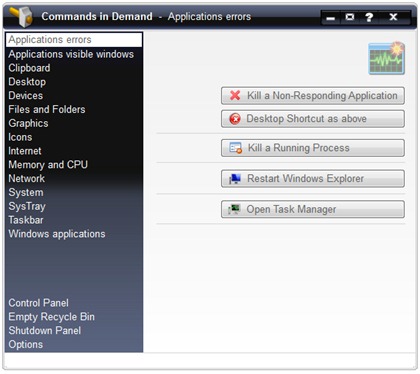
Pirmoji šios programos meniu šaka, Programų klaidos, suteiks jums penkis komunalinius automobilius, iš kurių bent trys yra labai svarbūs.
1. Nužudyk neatsakytą programą – nutraukti ir priverstinai uždaryti programą, kurios nebenori uždaryti. Pavyzdys būtų Moziila Firefox, kurios kartais nepavyksta uždaryti. Interneto naršyklė nereaguoja … Pakanka atidaryti programą Komandos pagal poreikį ir eikite į Programų klaidos (kairėje pusėje) ir paspauskite mygtuką Nužudyk neatsakytą programą.
2. Mygtukas “Darbalaukio spartusis klavišas, kaip nurodyta aukščiau” darbalaukyje sukurs nuorodą, vadinamą “Nužudyk nedrausminguosius DABAR“. Kai turite paraišką “nereaguoja…”, užtenka paspausti “Nužudyk nedrausminguosius DABAR” ir jis užsidarys automatiškai, nelaukiant. Kartais gali užtrukti keliasdešimt minučių, kol jis užsidarys programa su klaidomis.
3. Nužudyk veikiantį procesą – Paspaudus šį mygtuką, jis sugeneruos a visų Windows procesų sąrašas kuri tuo metu veikia sistemoje ir siūlo galimybę nužudyti (baigti) vienu metu PID tam tikras.
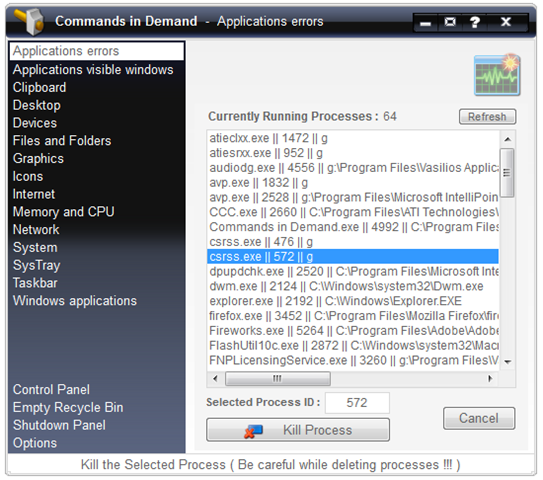
Pakanka pasirinkti proceso pavadinimą ir paspausti mygtuką Nužudymo procesas. Jei nežinote visos informacijos apie procesą, kurį norite užbaigti, patariame pamiršti šią „Commands in Demand“ funkciją. Jūsų sistemos sveikatai :-)
4. Iš naujo paleiskite „Windows Explorer“. – iš naujo paleiskite „Windows Explorer“ procesą („Explorer.exe“) naudojamas, kai a aplankas arba a failo negalima ištrinti. Kartais nutinka taip, kad norisi ką nors ištrinti ir tave pasitinka žinutė “Nepavyko ištrinti failo. Jį naudoja kitas asmuo arba programa“. Sprendimas yra iš naujo paleisti „Windows Explorer“, kad galėtumėte ištrinti aplanką arba failą. Iš naujo paleidus exporer.exe procesą, bus uždaryti visi procesai „Windows Explorer“. Tiksliau, visi atidaryti aplankai bus uždaryti.
5. Atidarykite Task Manager – Šis mygtukas atsidarys Task Manager.
Tai, ką iki šiol jums pristatėme, yra tik nedidelė „Commands in Demand“ programų paslaugų dalis.
Programos Matoma Windows.
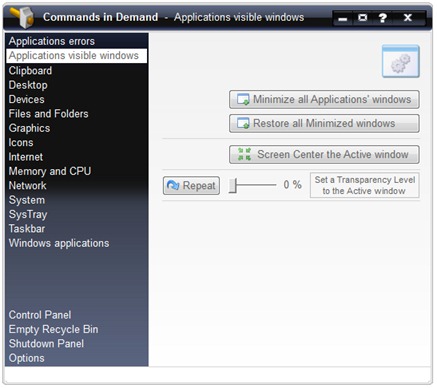
Programos matomos Windows siūlo keturias komandas, skirtas valdyti atidarytų programų padėtį. Vienu spustelėjimu galite sumažinti arba padidinti visus atidarytus langus ir programas. Sumažinkite visus programų langus & Atkurti visus sumažintus langus. Ekranas Centruokite aktyvius langus, nustatys aktyvų langą ekrano viduryje. Visi po “Programos Matoma Windows”jūs taip pat turite galimybę duoti skaidrumas aktyvų langą.
Iškarpinė.
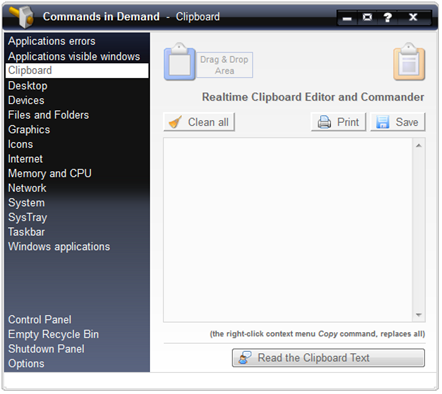
Iškarpinėje bus parodytas, kokį tekstą nukopijavote kursoriaus pagalba ir jei paspausite mygtuką Skaitykite iškarpinės tekstą, nukopijuotą tekstą tau perskaitys teta. Jei nukopijavote tekstą su keiksmažodžiais, o biure turite kolegų, gerai, kad garsiakalbiuose garsumas nenusuktas iki maksimumo :-) Šiam įrankiui naudojamas priedas, integruotas visose Windows operacinėse sistemose. „Windows“ pasakotojas, kuris leis klausantis teksto pasirinktas. Jis ypač naudojamas žmonėms, turintiems regėjimo problemos, arba tiems, kurie nori klausytis teksto, o ne jį skaityti.
Darbalaukis.
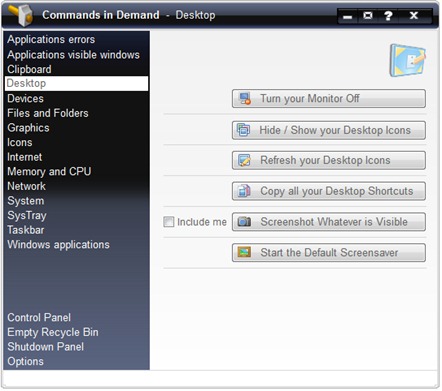
Ši šaka suteikia greitą prieigą prie kai kurių darbalaukio komandų. Tai tau padės uždarykite monitorių greitai vienu paspaudimu, taip slėptis arba daryti matomas Viskas piktogramos iš darbalaukio (darbo srities), nukopijuokite viską nuoroda- darbalaukyje esančiame aplanke (galite pasirinkti paskirties aplanką), padarykite a Ekrano kopija ir paleiskite numatytąją ekrano užsklandą.
Prietaisai.
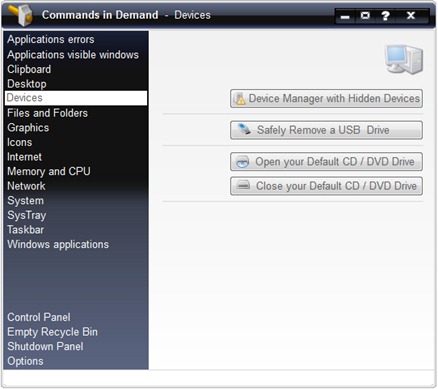
Iš šio filialo galite greitai pasiekti “Kompiuterio įrenginių tvarkytuvė” (kur jie išvardyti vairuotojai visiems komponentai jūsų kompiuteris) – Įrenginių tvarkytuvė su paslėptais įrenginiais. La “Saugiai išimkite USB atmintinę” – saugiai atjunkite atminties kortelę arba išorinį HDD. Atidaryti & Uždaryti tavo CD / DVD diskas – yra panašus į “Išstumti” CD / DVD įrenginiui.
Failai ir aplankai.
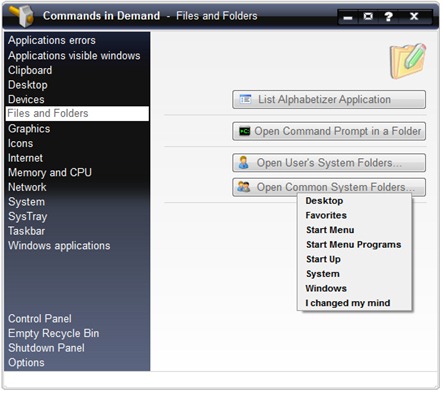
Jūs turite galimybę paraiškų sąrašą įdiegtas jūsų sistemoje (List Alphabetizer Application), kad atidarytumėte Komandos raginimastam tikrame aplanke (naudodami šią programą jums nebereikia atidaryti cmd ir naršyti su “cd <aplanko pavadinimas>“), greita prieiga prie vartotojų aplankų (Darbalaukis, Mėgstamiausi, Mano dokumentai) ir į sistemos aplankus (gen. Windows, Sistema32 .. )
Grafika.
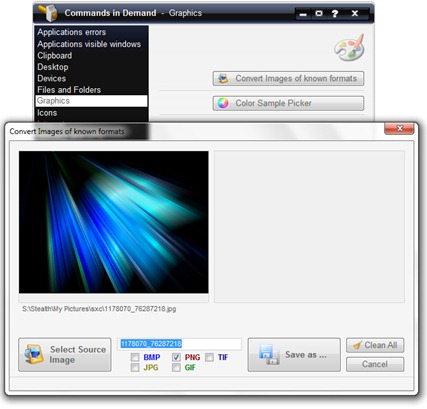
Sub “Grafika” atrasi du įrankis- tai gali jums padėti, kai to norite konvertuoti arba įsivaizduoti formatuose .BMP, .Jpg, .TIF, . GIF ir .PNG (Konvertuoti žinomų formatų vaizdus). ir kai norite pakeisti kodą alfa raidėmis RGB ir HEX spalvos. Spalvų pavyzdžių rinkiklis tai kažkas panašaus ColorPixKitas naudingas įrankis tiems, kuriems reikia tiksliai žinoti spalvos kodas / atspalvis.
Piktogramos.
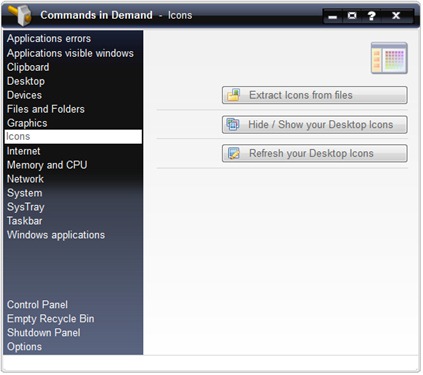
Viena įdomiausių „Icons“ funkcijų yra “Išskleiskite piktogramas iš failų“, kuri leidžia išgauti piktogramas iš failų .exe, .dll ir .icl. Tokiu būdu galite išsaugoti šypsenėlės piktogramą iš Yahoo! Messenger iš Winamp ar bet kurios kitos programos kompiuteryje. Taip pat naudodami šią programą galite išsaugoti viską „Windows“ piktogramosviename aplanke. Pakanka pasirinkti .dll plėtinį ir atidaryti failą %SystemRoot%system32SHELL32.dll. SHELL32.dll yra visos operacinės sistemos piktogramos. Galioja „Windows XP“, „Windows Vista“ ir „Windows 7“.
Slėptis / Rodyti tavo Darbalaukio piktogramos – Slėpti ir rodyti visas piktogramas / failus darbalaukyje.
Internetas.
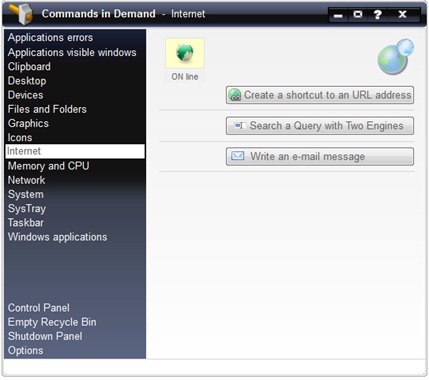
Tai suteikia jums galimybę sukurti a nuoroda nes o interneto adresą, vienu paspaudimu (Sukurkite nuorodą į URL adresą), sa ieškoti informacijos dviejose paieškos sistemose vienu metu (google.com, bing.com, yahoo.com …ir pan. SE.) ir parašykite el.
Atmintis ir CPU.

Atmintis ir CPU yra monitorius, kuris pateikia ataskaitą realiuoju laiku apie RAM atmintį ir CPU procesorių. Galite sužinoti, kiek iš viso įdiegta RAM, kiek atminties naudojate su programomis ir kam greitis BĖGANTIS PROCESORIUS. Momentinis atminties valymas suteiks galimybę vienu spustelėjimu išvalyti atmintį, nereikalaujant kitos programos, gen Atminties valiklis.
Tinklas.
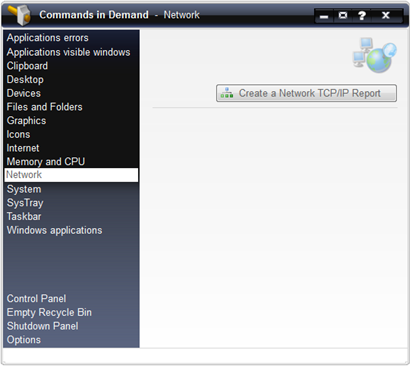
Sukurti a Tinklo TCP/IP Pranešimas yra panašus į “„ipconfig“ /viskas“, pateikta komandų eilutėje. Bus rodoma ataskaita apie tinklo plokštės ir jungtis sistema.
Sistema.
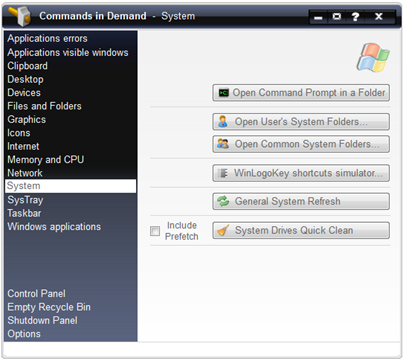
Pirmieji trys mygtukai: Atidarykite komandų eilutę aplanke, Atidarykite vartotojo sistemos aplankus ir Atidarykite bendrą sistemos aplanką, aš taip pat juos įdiegiau aukščiau, adresu Failai ir aplankas. Mygtukas WinLogoKey va ofera acces rapid catre Start Menu, System Propertie, Windows Explorer, Utility Manager ir tt paieškos sistema. :) Bendras sistemos atnaujinimas … Nežinau ką tiksliai daro, bet pastebėjau, kad beveik viską atgaivina „Windows Explorer“atvirieji.
Sistemos diskų greitas valymas, yra panašus į įrankį, kurį įtraukė „Microsoft“ visose sistemose Windows – Disko valymas. Norint išsaugoti save, rekomenduojama naudoti šį įrankį laisvą erdvę nuo kietas diskas.
SysTray.
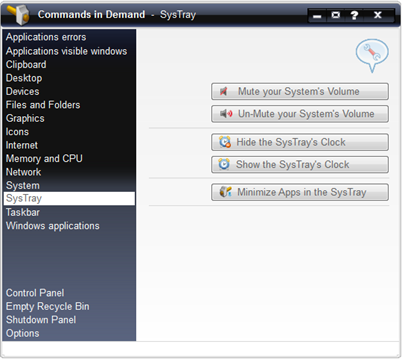
SysTrayyra apatiniame dešiniajame ekrano kampe. Rodomos ces, garsumo valdymo piktogramos, antivirusinis, vaizdo plokštėir tt atidarytos ir paliktos programos Strysy. Komandos pagal poreikį suteiks galimybę paspausti mygtuką “apimtis“, nuo iki slėptis / arata laikrodis ir sumažinti visas sistemas esančias programas ir langus.
Užduočių juosta.
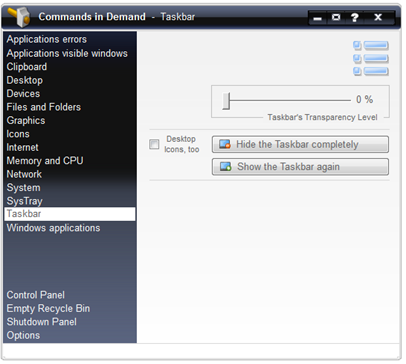
Su šia programa galite paslėpti „Windows“ užduočių juostą (apatinė juosta, kurioje rodomas meniu Pradėti ir programos, atidaryti langai), galite padaryti jį matomą arba … skaidrus. Skaidrumas užduočių juostą gali naudoti net operacinių sistemų vartotojai „Windows Vista“ ir „Windows 7“ (AERO). „Windows 7“ užduočių juostą galite padaryti daug skaidresnę, nei leidžia grafikos temos nustatymai (per Suasmeninimas).
„Windows“ programos.
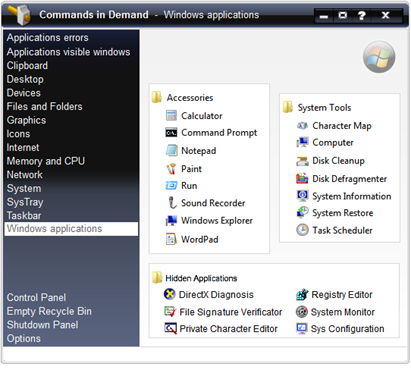
Sparčiųjų klavišų rinkinys „Windows“ priedai, Sistemos įrankiai ir Paslėptos programos. Iš šios sąsajos galite atidaryti iš Skaičiuoklės, Užrašų knygelės, Paint, į Sistemos monitorius, Registro redaktorius ir Sistemos atkūrimo centras.
Taip pat iš „Command in Demand“ sąsajos galite greitai pasiekti Valdymo skydelis ir at Perdirbkite šiukšliadėžę.
Programa suderinama su Windows XP, Windows Vista ir Windows 7 operacinėmis sistemomis. Vartotojai „Windows Vista“ ir „Windows 7“, turi paleisti Commands in Demand su Administratoriaus privilegijos.
Atsisiųskite: Komandos pagal poreikį (Via Stealthsettings.com)
Komandos pagal poreikį 9.6.1
Ši programa yra 100% nemokama, bet jūs galite aukos iki Vasilios nemokama programinė įranga.
Kreditas: Vasilios nemokama programinė įranga.
Stealth Settings
Komandos pagal poreikį – Sistemos įrankis, skirtas „Windows XP“, „Windows Vista“. & „Windows 7“.


Galbūt jus taip pat domina...
