


Comandi richiesti este unul dintre cele mai complete softuri-tool. Acest utilitar pentru Windows, contine peste 60 de aplicatii E comenzi de sistem, intr-o singura interfata. Va permite acces rapid la aplicatiile sistemului de operare Windows, la setarile placii de retea (network), setarile device-urilor instalate pe sistem, plus la multe alte aplicatii si rapoarte de sistem (gen memorie RAM E processore).
Errori delle applicazioni.
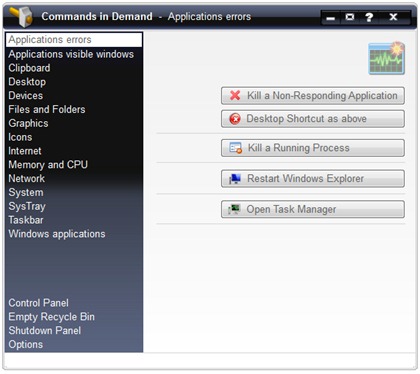
Prima ramura din meniul acestui utilitar, Errori delle applicazioni, va pune la dispozitie cinci optuini-utilitare, din care cel putin trei sunt foarte importante.
1. Kill a Non-Responding Application – termina si inchide fortat o aplicatie care nu mai vrea sa se inchida. Un exemplu ar fi Moziila Firefox, care uneori nu mai poate fi inchis. Internet browser not responding … Este de ajuns sa deschideti aplicatia Comandi richiesti e vai su Errori applicazioni (sul lato sinistro) e premi il pulsante Kill a Non-Responding Application.
2. Il pulsante “Collegamento sul desktop come sopra” creerà sul desktop un collegamento chiamato “Uccidi gli indisciplinati ORA“. Quando hai una domanda “non rispondere…”, è sufficiente cliccare su “Uccidi gli indisciplinati ORA” e si chiuderà automaticamente, senza dover attendere. A volte possono essere necessarie decine di minuti prima che si chiuda applicazione con errori.
3. Uccidi un processo in esecuzione – Una volta premuto questo pulsante, genererà un file elenco di tutti i processi di Windows che è in esecuzione in quel momento sul sistema e ti offre la possibilità di uccidere (finire) in uno PID certo.
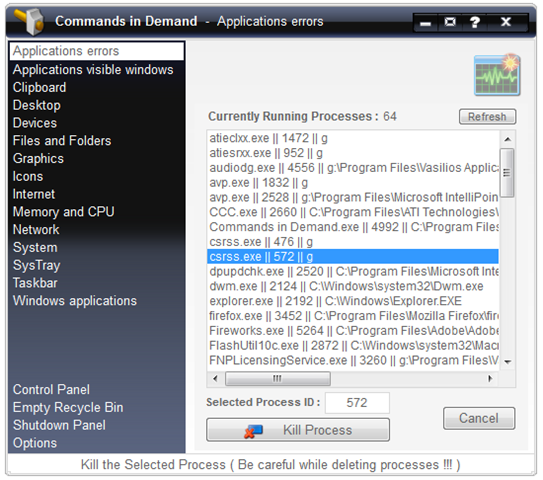
È sufficiente selezionare il nome del processo e premere il pulsante Uccidi il processo. Se non conosci tutti i dettagli sul processo che desideri completare, ti consigliamo di dimenticare questa funzionalità di Commands in Demand. Per la salute del tuo sistema :-)
4. Riavvia Esplora risorse – riavviando il processo di Esplora risorse (Explorer.exe) viene utilizzato quando a cartella o a il file non può essere eliminato. A volte capita che tu voglia eliminare qualcosa e vieni accolto dal messaggio “Impossibile eliminare il file. Viene utilizzato da un'altra persona o programma“. La soluzione è riavviare Esplora risorse in modo da poter eliminare la cartella o il file. Il riavvio del processo exporer.exe chiuderà tutti i processi di Windows Explorer. Nello specifico, tutte le cartelle aperte verranno chiuse.
5. Apri Gestione attività – Questo pulsante si aprirà Task Manager.
Quella che vi abbiamo presentato finora è solo una piccola parte delle utilità dell'applicazione Commands in Demand.
Applicazioni Finestre visibili.
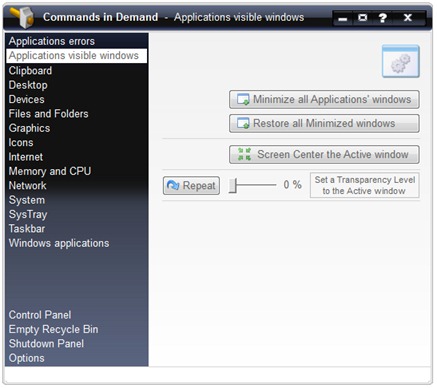
Applicazioni Visibili Windows fornisce quattro comandi per gestire il posizionamento delle applicazioni aperte. Puoi minimizzare o ingrandire tutte le finestre e le applicazioni aperte con un solo clic. Ridurre a icona tutte le finestre delle applicazioni & Ripristina tutte le finestre ridotte a icona. Schermo Centrare le finestre attive, posizionerà la finestra attiva al centro del display. Tutto sotto “Applicazioni Finestre visibili”hai anche l'opportunità di dare trasparenza la finestra attiva.
Appunti.
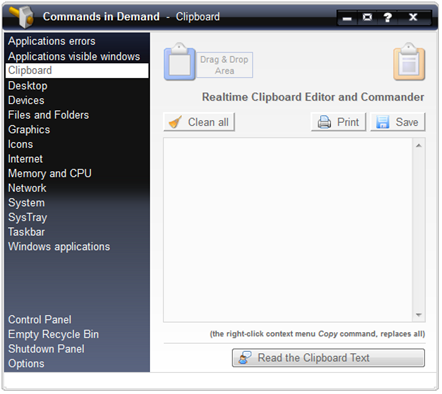
Gli appunti ti mostreranno quale testo hai copiato con l'aiuto del cursore e se premi il pulsante Leggi il testo degli appunti, una zia ti leggerà il testo copiato. Se hai copiato un testo con parolacce e hai colleghi in ufficio, è bene non tenere il volume degli altoparlanti al massimo :-) Questo strumento utilizza un accessorio integrato in tutti i sistemi operativi Windows. Narratore di Windows, che consentirà ascoltando il testo selezionato. È usato soprattutto per le persone con problemi di vista, o per chi preferisce ascoltare un testo invece di leggerlo.
Desktop.
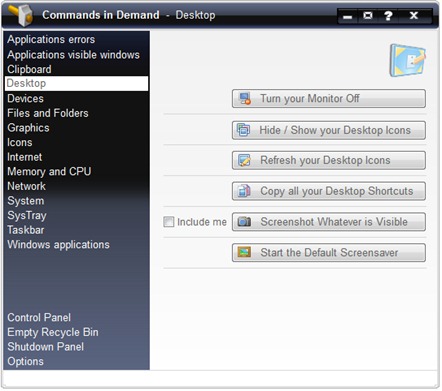
Questo ramo ti consente di accedere rapidamente ad alcuni comandi del desktop. Ti aiuterà chiudere il monitor rapidamente con un solo clic, sì nascondere o da fare visibile Tutto icone dal desktop (area di lavoro), copia tutto scorciatoia- sul Desktop in una cartella (puoi scegliere la cartella di destinazione), crea un screenshot e avvia lo screensaver predefinito.
Dispositivi.
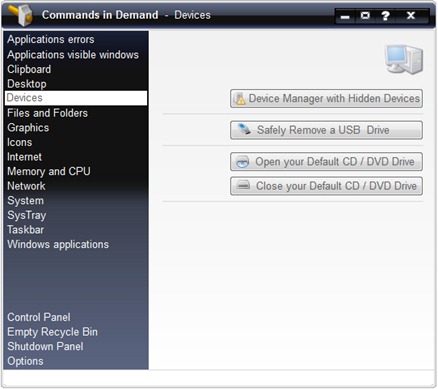
Da questo ramo hai un rapido accesso a “Gestione dispositivi informatici” (dove sono elencati driver per tutto componenti il tuo PC) – Gestione dispositivi con dispositivi nascosti. La “Rimuovere in modo sicuro un'unità USB” – scollegare in modo sicuro una memory stick o un HDD esterno. Aprire & Vicino tuo CD / Unità DVD – è simile a “Espellere” per l'unità CD/DVD.
File e cartelle.
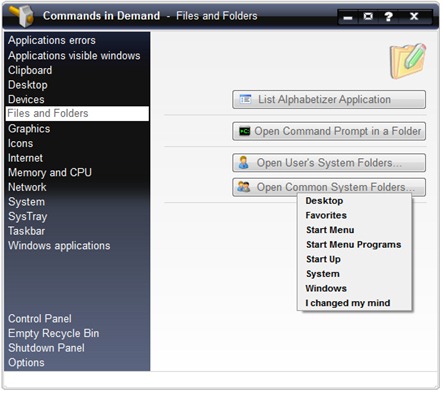
Hai l'opportunità di farlo elenco delle applicazioni installato sul sistema (applicazione List Alphabetizer), per aprire Prompt dei comandiin una determinata cartella (tramite questa applicazione non è più necessario aprire cmd e navigare con “CD <nome della cartella>“), accesso rapido alle cartelle Utenti (Desktop, Preferiti, I miei documenti) e alle cartelle di sistema (gen. Windows, Sistema32 ..)
Grafica.
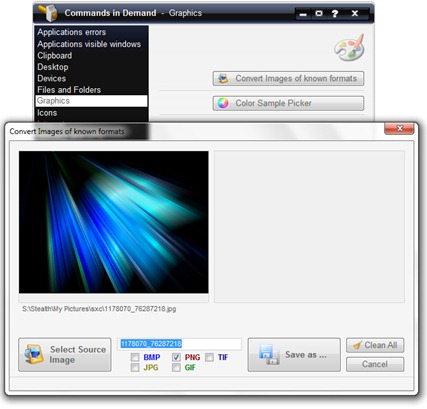
Sub “Grafica” ne scoprirai due attrezzo-s che potrebbe aiutarti, quando vuoi convertiti o imagine nei formati .BMP, .Jpg, .TIF, . GIF E .Png (Converti immagini di formati conosciuti). e quando vuoi scrivere in alfa il codice RGB E ESAGONALE di un colore. Selettore campioni di colore è qualcosa di simile ColorPixdel Un altro strumento utile per chi ha bisogno di sapere esattamente il codice di un colore / tinta.
Icone.
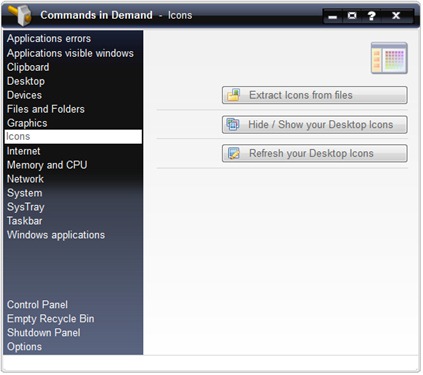
Una delle funzioni più interessanti di Icons è “Estrai icone dai file“, che consente di estrarre le icone dai file .exe, .dll E .icl. In questo modo, puoi salvare l'icona dello smiley da Yahoo! Messenger, da Winamp o da qualsiasi altra applicazione sul tuo PC. Inoltre con questa applicazione puoi salvare tutto Icone di Windowsin un'unica cartella. È sufficiente selezionare l'estensione .dll e aprire il file %SystemRoot%system32SHELL32.dll. SHELL32.dll contiene tutte le icone del sistema operativo. Valido per Windows XP, Windows Vista E Windows 7.
Nascondere / Spettacolo tuo Icone del desktop – Nascondi e mostra tutte le icone/file sul desktop.
Internet.
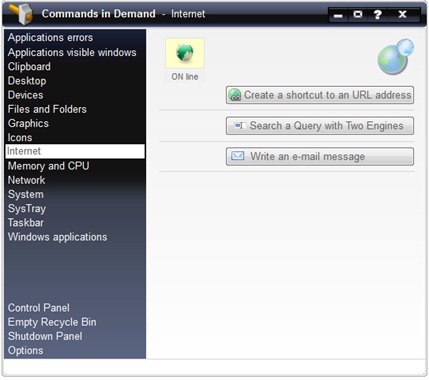
Ti dà l'opportunità di creare un file scorciatoia per un Indirizzo web, da un solo clic (Crea un collegamento a un indirizzo URL), sa cercare qualche informazione su due motori di ricerca contemporaneamente (google.com, bing.com, yahoo.com …ecc. SE.) e scrivere una email.
Memoria e CPU.

Memoria e CPU è un monitor che fornisce un rapporto in in tempo reale sulla memoria RAM e sul processore CPU. Puoi scoprire quanta memoria RAM totale è installata, quanta memoria usi con le applicazioni e per cosa velocità CORSA PROCESSORE. Pulizia istantanea della memoria ti darà la possibilità di pulire la memoria con un solo clic, senza bisogno di un'altra utility, gen Pulitore della memoria.
Rete.
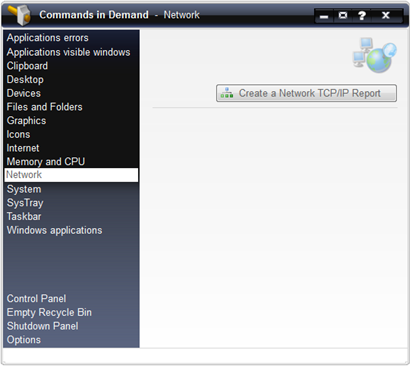
Crea un Rete TCP/IP Rapporto, è simile a “IPConfig /All“, fornito nel prompt dei comandi. Verrà visualizzato il rapporto su schede di rete E le connessioni il sistema.
Sistema.
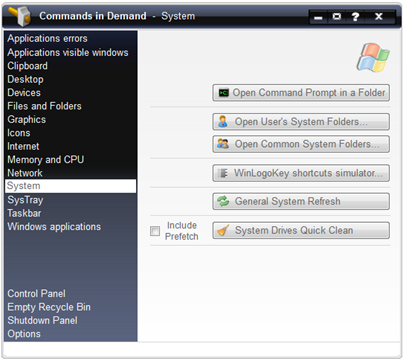
I primi tre pulsanti: Apri il prompt dei comandi in una cartella, Apri le cartelle di sistema dell'utente E Apri la cartella di sistema comune, li ho installati anche sopra, a File e cartelle. Il pulsante WinLogoKey offre un accesso rapido al menu Start, alle proprietà del sistema, a Esplora risorse, a Gestione utilità, ecc. al sistema di ricerca. :) Aggiornamento generale del sistema … Non so esattamente cosa faccia, ma ho notato che aggiorna quasi tutto Windows Explorerquelli aperti.
Le unità di sistema vengono pulite rapidamente, è simile all'utilità incorporata da Microsoft su tutti i sistemi Windows – Pulizia del disco. Si consiglia di utilizzare questo strumento per salvarsi lo spazio libero da Disk duro.
SysTray.
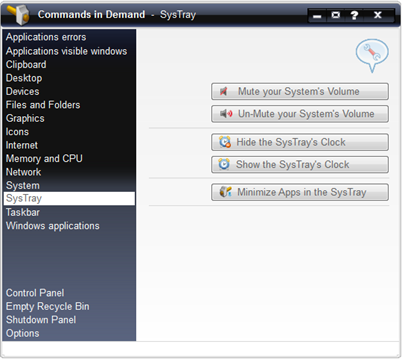
SysTrayè l'angolo in basso a destra dello schermo. Vengono mostrati i ces, le icone di controllo del volume, anti -virus, piastra video, etc aplicatii deschise si lasate in Systray. Comandi richiesti va da posibilitatea de a actiona butonul de “volume“, de a nascondere / arata l'orologio si de a minimiza toate aplicatiile si windows-urile in systray.
Barra delle applicazioni.
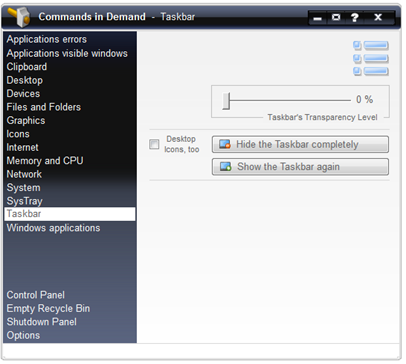
Cu acesta utilitate puteti ascunde Windows Taskbar (bara de jos, unde va sunt afisate Start Menu si aplicatiile, windows-urile deschise), il puteti face vizibil sau … transparent. Trasparenza taskbar-ului poate fi utilizata chiar si de userii sistemelor de operare Windows Vista E Windows 7 (AERO). In Windows 7 puteti face taskbar-ul mult mai transparent decat va permit setarile din tema grafica (via Personalizzazione).
Windows applications.
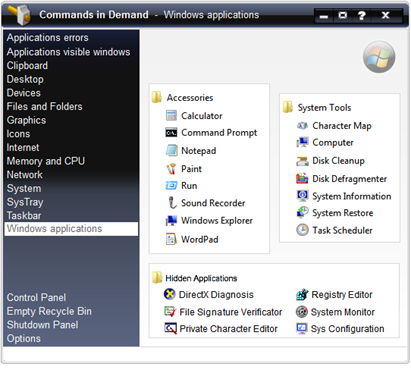
O colectie de shortcut-uri catre Windows Accesories, Strumenti di sistema E Hidden Applications. Din aceasta interfata puteti deschide de la Calculator, Notepad, Paint, pana la System Monitor, Redattore del registro E System Restore Center.
Tot din interfata Command in Demand, aveti acces rapid la Pannello di controllo e a Riciclare il cestino.
Aplicatia este compatibila pe sistemele de operare Windows XP, Windows Vista si Windows 7. Utilizatorii Windows Vista E Windows 7, trebuie sa ruleze Commands in Demand cu Privilegi di amministratore.
Scaricamento: Comandi richiesti (Via stealthsettings.com)
Commands in Demand 9.6.1
Aceasta aplicatie este 100% gratuita, dar puteti face donatii di Vasilios Freeware.
Credito: Vasilios Freeware.
Stealth Settings
Comandi richiesti – System Tool pentru Windows XP, Windows Vista & Windows 7.


Potrebbe interessarti anche...
