


Kommandon efterfrågade är en av de mest kompletta mjukvaruverktyg. Detta verktyg för Windows, innehåller fisk 60 ansökningar och systemkommandon, i ett enda gränssnitt. Det ger snabb åtkomst till Windows operativsystem applikationer, i inställningarna nätverkskort (nätverk), enhetsinställningar- installerat på systemet, plus många andra applikationer och systemrapporter (gen minne Ram och Cpu).
Applikationsfel.
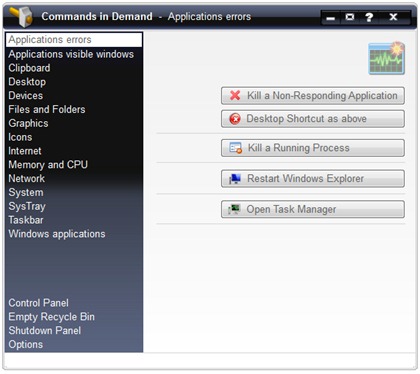
Den första grenen i menyn för detta verktyg, Applikationsfel, kommer att förse dig med fem nyttofordon, varav minst tre är mycket viktiga.
1. Döda en ansökan som inte svarar – avsluta och tvångsstänga en applikation som inte längre vill stängas. Ett exempel skulle vara Moziila Firefox, som ibland inte kan stängas. Webbläsaren svarar inte … Det räcker med att öppna applikationen Kommandon efterfrågade och gå till Applikationsfel (på vänster sida) och tryck på knappen Döda en ansökan som inte svarar.
2. Knappen “Skrivbordsgenväg enligt ovan” kommer att skapa en genväg som heter på skrivbordet “Döda de odisciplinerade NU“. När du har en ansökan “svarar inte…”, det räcker att klicka på “Döda de odisciplinerade NU” och den stängs automatiskt utan att behöva vänta. Ibland kan det ta tiotals minuter innan den stängs applikation med fel.
3. Döda en pågående process – När den här knappen trycks in genererar den en lista över alla Windows-processer som körs i det ögonblicket på systemet och erbjuder dig möjligheten att avsluta (avsluta) på en gång PID viss.
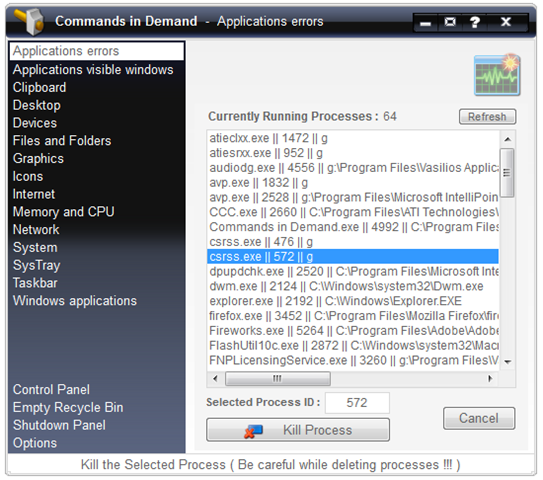
Det räcker att välja namnet på processen och trycka på knappen Kill Process. Om du inte känner till alla detaljer om processen du vill slutföra, råder vi dig att glömma den här funktionen hos Commands in Demand. För ditt systems hälsa :-)
4. Starta om Windows Explorer – starta om Windows Explorer-processen (explorer.exe) används när en mapp eller a filen kan inte raderas. Det händer ibland att du vill radera något och möts av meddelandet “Det går inte att ta bort filen. Det används av en annan person eller ett annat program“. Lösningen är att starta om Windows Explorer så att du kan ta bort mappen eller filen. Om du startar om exporer.exe-processen stängs alla processer av Windows Explorer. Specifikt kommer alla öppna mappar att stängas.
5. Öppna Aktivitetshanteraren – Den här knappen öppnas Arbetstagare.
Det vi har presenterat för dig hittills är bara en liten del av applikationsverktygen Commands in Demand.
Applikationer Synliga Windows.
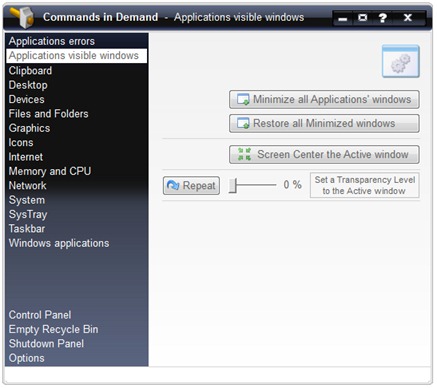
Applications Visible Windows ger dig fyra kommandon för att hantera placeringen av öppna applikationer. Du kan minimera eller maximera alla öppna fönster och applikationer med ett enda klick. Minimera alla programfönster & Återställ alla minimerade fönster. Skärmcentrera de aktiva fönstren, kommer att placera det aktiva fönstret i mitten av displayen. Allt under “Applikationer Synliga Windows”du har också möjlighet att ge genomskinlighet det aktiva fönstret.
Urklipp.
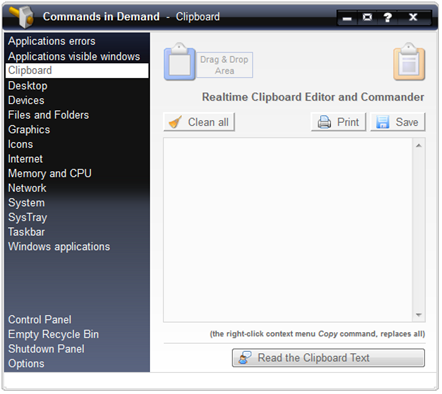
Urklippet visar dig vilken text du har kopierat med hjälp av markören, och om du trycker på knappen Läs Urklippstexten, kommer en moster att läsa den kopierade texten för dig. Om du har kopierat en text med glåpord och du har kollegor på kontoret är det bra att inte ha volymen i högtalarna maximalt vriden :-) Detta verktyg använder ett tillbehör som är integrerat i alla Windows-operativsystem. Windows berättare, vilket kommer att tillåta lyssna på texten vald. Den används speciellt för personer med synproblem, eller för den som föredrar att lyssna på en text istället för att läsa den.
Skrivbord.
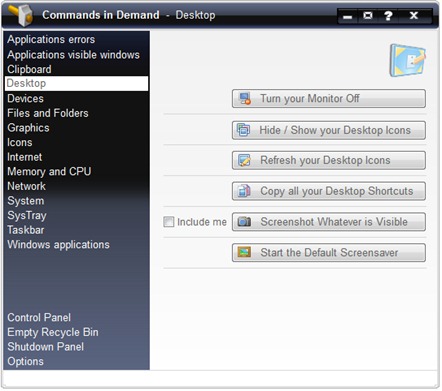
Den här grenen ger dig snabb åtkomst till vissa skrivbordskommandon. Det kommer att hjälpa dig stäng monitorn snabbt med ett enda klick, ja dölja eller att göra synlig alla ikoner från skrivbordet (arbetsytan), kopiera alla genväg- på skrivbordet i en mapp (du kan välja målmapp), gör en skärmdump och starta standardskärmsläckaren.
Enheter.
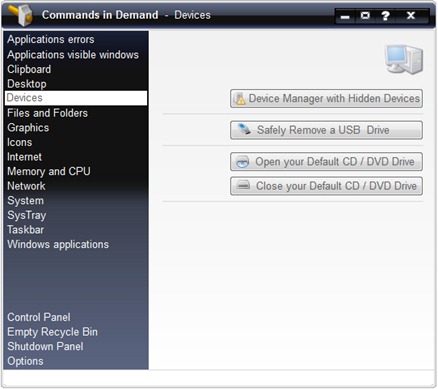
Från denna filial har du snabb tillgång till “Datorenhetshanteraren” (där de är listade förare för alla komponenter din PC) – Enhetshanteraren med dolda enheter. La “Ta bort en USB-enhet på ett säkert sätt” – koppla ur ett minne på ett säkert sätt eller en extern hårddisk. Öppna & Nära din Cd / DVD-enhet – liknar “Mata ut” för CD/DVD-enheten.
Filer och mappar.
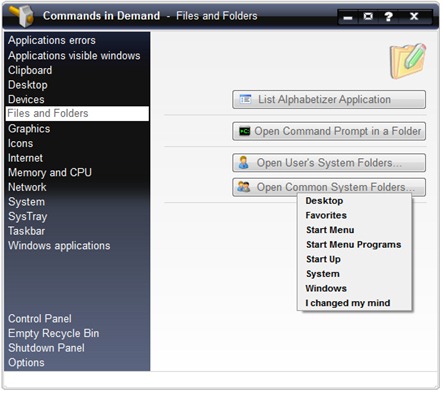
Du har möjlighet att lista över applikationer installerat på ditt system (List Alphabetizer Application), för att öppna Kommandotolkeni en viss mapp (genom detta program behöver du inte längre öppna cmd och navigera med “cd <mappnamn>“), snabb åtkomst till användarmappar (Skrivbord, Favoriter, Mina dokument) och till systemmapparna (gen. Windows, System32 .. )
Grafik.
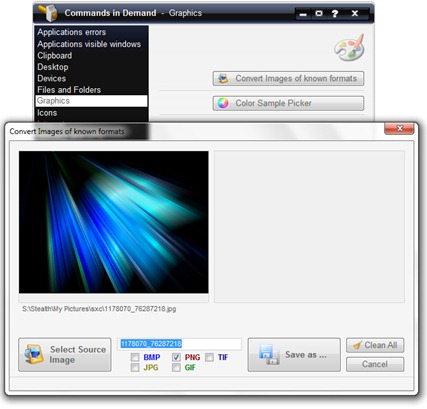
Sub “Grafik” du kommer att upptäcka två verktyg-er som kan hjälpa dig när du vill konvertera eller föreställa sig i formaten .BMP, .Jpg, .TIF, . GIF och .PNG (Konvertera bilder av kända format). och när du vill alfabetisera koden RGB och HEX av en färg. Färgprovväljare det är något liknande Färgpixav ett annat användbart verktyg för dem som behöver veta exakt koden för en färg / nyans.
Ikoner.
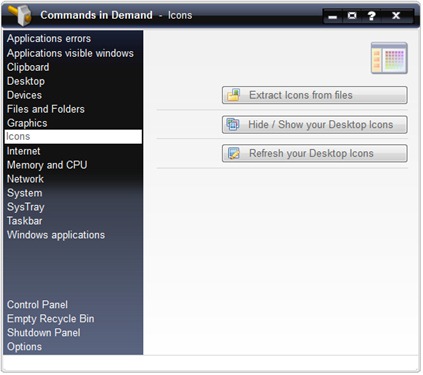
En av de mest intressanta funktionerna i Icons är “Extrahera ikoner från filer“, som låter dig extrahera ikonerna från filerna .exe, .dll och .icl. På så sätt kan du spara smileyikonen från Yahoo! Messenger, från Winamp eller från något annat program på din PC. Även med denna applikation kan du spara alla Windows ikoneri en enda mapp. Det räcker med att välja filtillägget .dll och öppna filen %SystemRoot%system32SHELL32.dll. SHELL32.dll innehåller alla ikoner för operativsystemet. Gäller för Windows XP, Windows Vista och Windows 7.
Dölja / Visa din Skrivbordsikoner – Dölj och visa alla ikoner/filer på ditt skrivbord.
Internet.
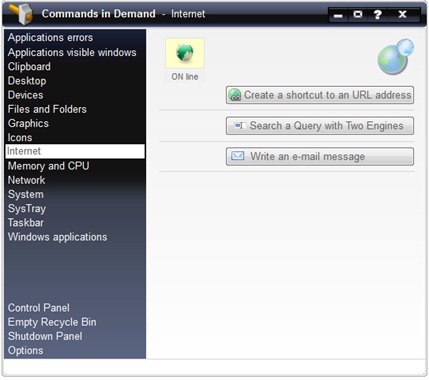
Det ger dig möjlighet att skapa en genväg för en webbadress, från ett enda klick (Skapa en genväg till en URL-adress), sa leta efter lite information på två sökmotorer samtidigt (google.com, bing.com, yahoo.com …etc. SE.) och skriv ett mejl.
Minne och CPU.

Minne och CPU är en monitor som ger dig en rapport in i realtid om RAM-minne och CPU-processor. Du kan ta reda på den totala mängden installerat RAM-minne, hur mycket minne du använder med applikationer och till vad hastighet SPRING PROCESSOR. Omedelbar minnesrengöring ger dig möjligheten att rensa minnet med ett enda klick, utan att behöva ett annat verktyg, gen Minnesrengörare.
Nätverk.
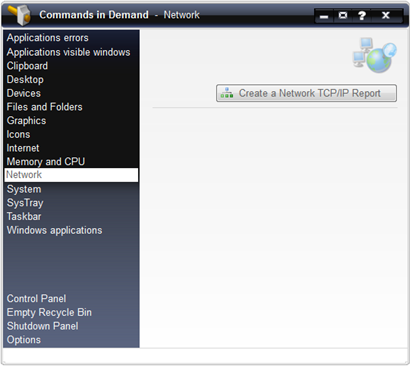
Skapa en Nätverk TCP/IP Rapport, liknar “ipconfig /allt“, ges i kommandotolken. Det kommer att visa rapporten om nätverksplattor och anslutningarna systemet.
System.
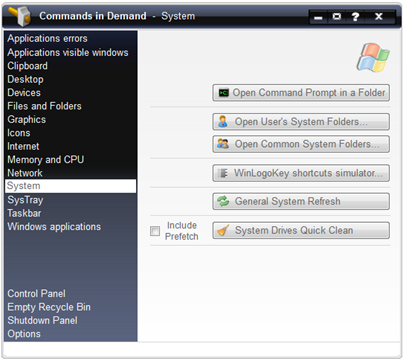
De tre första knapparna: Öppna kommandotolken i en mapp, Öppna användarens systemmappar och Öppna Gemensam systemmapp, jag installerade dem också ovan, kl Filer och mapp. Knappen WinLogoKey va ofera får tillgång till snabbmatning av startmeny, systemegenskaper, Windows Explorer, Utility Manager, etc söksystem. :) Allmän systemuppdatering … Jag vet inte exakt vad den gör, men jag märkte att den fräschar upp nästan allt Windows Explorerde öppna.
System Drives Quick Clean, liknar det verktyg som ingår i Microsoft på alla system Windows – Diskrensning. Det rekommenderas att använda det här verktyget för att rädda dig själv det fria utrymmet från hårddisk.
SysTray.
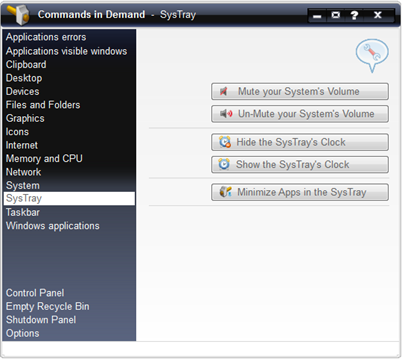
SysTrayär det nedre högra hörnet av skärmen. Det visas ces, volymkontrollikonerna, antivirus, videokyltaapplikationer öppnade och lämnade in systray. Kommandon efterfrågade ger dig möjlighet att agera på knappen “volym“, från till dölja / arata klockan och för att minimera alla program och fönster i systemfältet.
Aktivitetsfält.
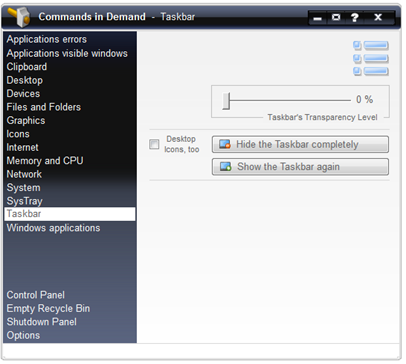
Med detta verktyg kan du dölj Windows Aktivitetsfält (nedre fältet, där Start-menyn och applikationer, öppna fönster visas), kan du göra den synlig eller … transparent. Genomskinlighet Aktivitetsfältet kan användas även av användarna av operativsystemen Windows Vista och Windows 7 (AERO). I Windows 7 kan du göra aktivitetsfältet mycket mer transparent än vad inställningarna i grafiktemat tillåter (via Personalisering).
Windows-applikationer.
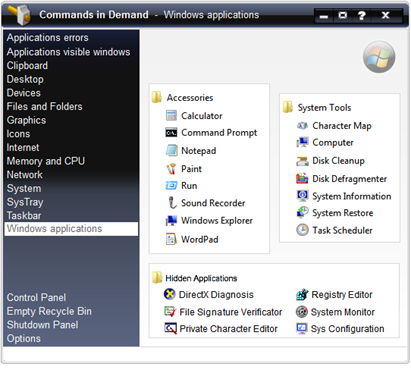
En samling genvägar till Windows tillbehör, Systemverktyg och Dolda applikationer. Från detta gränssnitt kan du öppna från Kalkylator, Anteckningar, Paint, till Systemövervakare, Registerredaktör och Systemåterställningscenter.
Även från Command in Demand-gränssnittet har du snabb åtkomst till Kontrollpanel och vid Återvinna.
Applikationen är kompatibel med operativsystemen Windows XP, Windows Vista och Windows 7. Användare Windows Vista och Windows 7, måste köra kommandon i efterfrågan med Administratörsrättigheter.
Ladda ner: Kommandon efterfrågade (via stealthettings.com)
Kommandon i efterfrågan 9.6.1
Denna applikation är 100% gratis, men du kan donationer av Vasilios gratisprogram.
Kreditera: Vasilios gratisprogram.
Stealth Settings
Kommandon efterfrågade – Systemverktyg för Windows XP, Windows Vista & Windows 7.


Du kanske också är intresserad av...
