


Commandes en demande est l'un des plus complets outils-logiciels. Cet utilitaire pour les fenêtres, contient du poisson 60 candidatures et commandes système, dans une seule interface. Il permettra un accès rapide à Applications du système d'exploitation Windows, dans les paramètres cartes réseau (réseau), paramètres de l'appareil- installé sur le système, ainsi que de nombreuses autres applications et rapports système (gen memorie BÉLIER et Processeur).
Erreurs d'application.
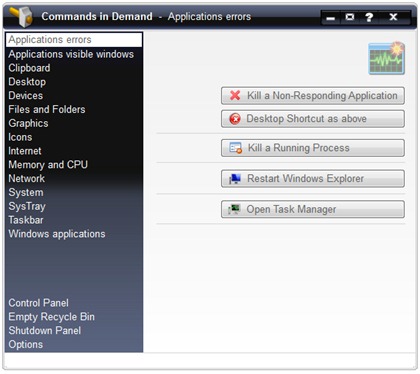
La première branche du menu de cet utilitaire, Erreurs d'application, mettra à votre disposition cinq véhicules utilitaires, dont au moins trois très importants.
1 et 1 Tuer une application qui ne répond pas – terminer et fermer de force une application qui ne veut plus se fermer. Un exemple serait Moziila Firefox, qui parfois ne peut pas être fermé. Le navigateur Internet ne répond pas … Il suffit d'ouvrir l'application Commandes en demande et allez dans Erreurs d'applications (sur le côté gauche) et appuyez sur le bouton Tuer une application qui ne répond pas.
2. Le bouton “Raccourci sur le bureau comme ci-dessus” créera sur le bureau un raccourci appelé “Tuez les indisciplinés MAINTENANT“. Quand vous avez une candidature “ne répond pas…”, il suffit de cliquer sur “Tuez les indisciplinés MAINTENANT” et il se fermera automatiquement, sans avoir à attendre. Parfois, la fermeture peut prendre des dizaines de minutes. application avec des erreurs.
3 et 3 Tuer un processus en cours – Une fois ce bouton enfoncé, il générera un liste de tous les processus Windows care ruleaza in acel moment pe sistem, si va ofera optiunea de a da kill (a termina) la un PID certain.
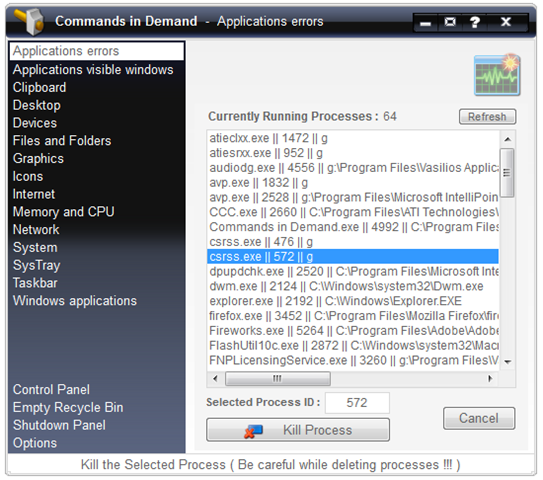
Il suffit de sélectionner le nom du processus et d'appuyer sur le bouton Processus de mise à mort. Si vous ne connaissez pas tous les détails du processus que vous souhaitez effectuer, nous vous conseillons d'oublier cette fonctionnalité de Commands in Demand. Pour la santé de votre système :-)
4 Redémarrez l'Explorateur Windows – redémarrer le processus de l'Explorateur Windows (explorateur.exe) est utilisé lorsqu'un dossier ou un le fichier ne peut pas être supprimé. Il arrive parfois que vous souhaitiez supprimer quelque chose et que vous soyez accueilli par le message “Impossible de supprimer le fichier. Il est utilisé par une autre personne ou un autre programme“. La solution consiste à redémarrer l'Explorateur Windows afin de pouvoir supprimer le dossier ou le fichier. Le redémarrage du processus exporter.exe fermera tous les processus de Windows Explorer. Concrètement, tous les dossiers ouverts seront fermés.
5 Ouvrir le Gestionnaire des tâches – Ce bouton s'ouvrira Task Manager.
Ce que nous vous avons présenté jusqu'à présent n'est qu'une petite partie des utilitaires d'application Commands in Demand.
Applications Fenêtres visibles.
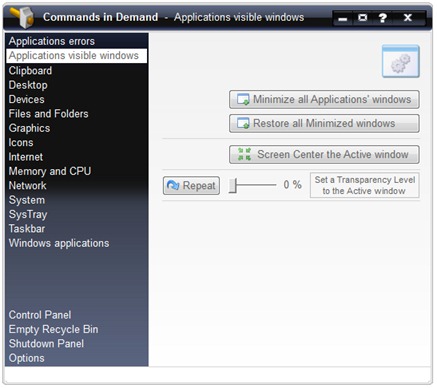
Applications Visible Windows vous propose quatre commandes pour gérer le positionnement des applications ouvertes. Vous pouvez réduire ou maximiser toutes les fenêtres et applications ouvertes en un seul clic. Réduire toutes les fenêtres d'applications & Restaurer toutes les fenêtres réduites. Centrer l'écran des fenêtres actives, positionnera la fenêtre active au milieu de l’affichage. Tout sous “Applications Fenêtres visibles”vous avez également la possibilité de donner transparence la fenêtre active.
Presse-papiers.
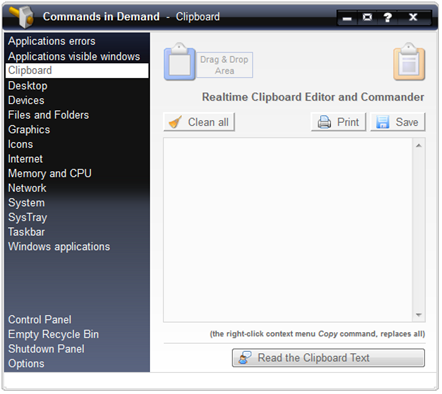
Le presse-papiers vous montrera quel texte vous avez copié à l'aide du curseur, et si vous appuyez sur le bouton Lire le texte du presse-papiers, une tante vous lira le texte copié. Si vous avez copié un texte avec des gros mots et que vous avez des collègues au bureau, il est bon de ne pas mettre le volume des haut-parleurs au maximum :-) Cet outil utilise un accessoire intégré à tous les systèmes d'exploitation Windows. Narateur Windows, ce qui permettra écouter le texte choisi. Il est utilisé notamment pour les personnes souffrant problèmes de vision, ou pour ceux qui préfèrent écouter un texte plutôt que de le lire.
Bureau.
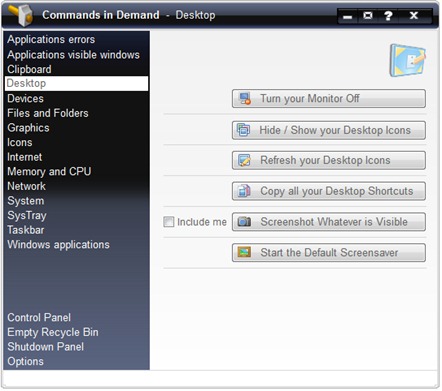
Cette branche vous donne un accès rapide à certaines commandes du Bureau. Cela vous aidera fermer le moniteur rapidement en un seul clic, oui cacher ou faire visible tous icônes depuis le bureau (espace de travail), copiez tout raccourci- sur le Bureau dans un dossier (vous pouvez choisir le dossier de destination), faites un capture d'écran et démarrez l'économiseur d'écran par défaut.
Dispositifs.
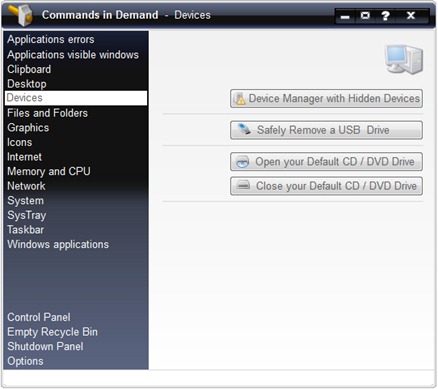
Depuis cette branche, vous avez un accès rapide à “Gestionnaire de périphériques informatiques” (où ils sont répertoriés conducteurs pour tout composants votre PC) – Gestionnaire de périphériques avec périphériques cachés. La “Retirer une clé USB en toute sécurité” – débranchez en toute sécurité une clé USB ou un disque dur externe. Ouvrir & Fermer ton CD / / DVD – est semblable à “Éjecter” pour le lecteur CD/DVD.
Fichiers et dossiers.
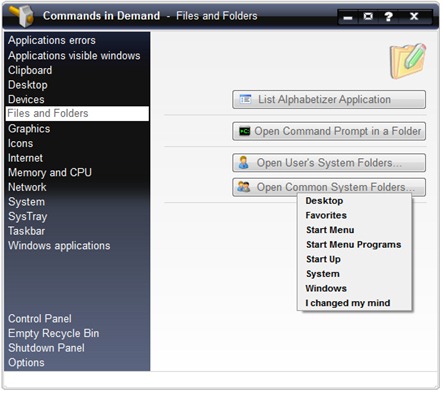
Vous avez la possibilité de liste des candidatures installé sur votre système (List Alphabetizer Application), pour ouvrir Invite de commandedans un certain dossier (grâce à cette application, vous n'avez plus besoin d'ouvrir cmd et de naviguer avec “CD <nom du dossier>“), accès rapide aux dossiers Utilisateurs (Bureau, Favoris, Mes documents) et aux dossiers système (gen. Windows, Système32 .. )
Graphique.
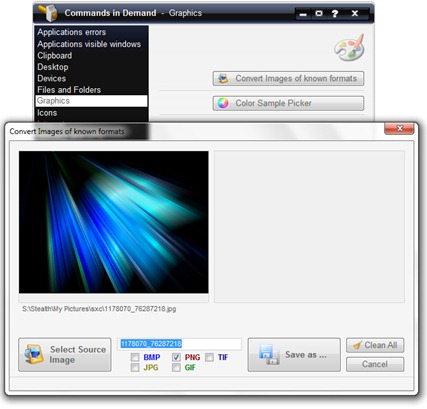
Sous “Graphique” vous en découvrirez deux outil-s qui pourraient t'aider, quand tu le souhaites convertir ou imaginer dans les formats .BMP, .JPG, .TIF, . GIF et .PNG (Convertir des images de formats connus). et quand tu veux alphabétiser le code RVB et HEXAMEN d'une couleur. Sélecteur d'échantillons de couleurs c'est quelque chose de similaire CouleurPixdu Un autre outil utile pour ceux qui ont besoin de savoir exactement le code d'une couleur / / teinte.
Icônes.
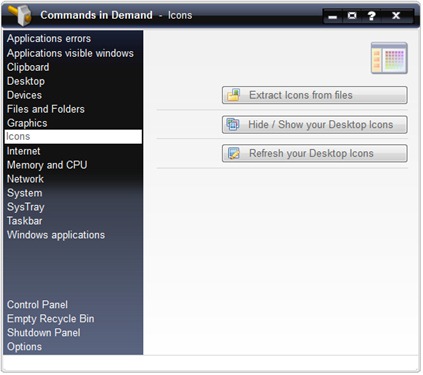
L'une des fonctions les plus intéressantes des icônes est “Extraire les icônes des fichiers“, qui permet d'extraire les icônes des fichiers .exe, .dll et .icl. De cette façon, vous pouvez enregistrer l'icône du smiley de Yahoo! Messenger, depuis Winamp ou depuis toute autre application sur votre PC. Aussi avec cette application, vous pouvez tout enregistrer Icônes Windowsdans un seul dossier. Il suffit de sélectionner l'extension .dll et d'ouvrir le fichier %SystemRoot%system32SHELL32.dll. SHELL32.dll contient toutes les icônes du système d’exploitation. Valable pour Windows XP, Windows Vista et Windows 7.
Cacher / / Montrer ton Icônes du bureau – Masquez et affichez toutes les icônes/fichiers sur votre bureau.
Internet.
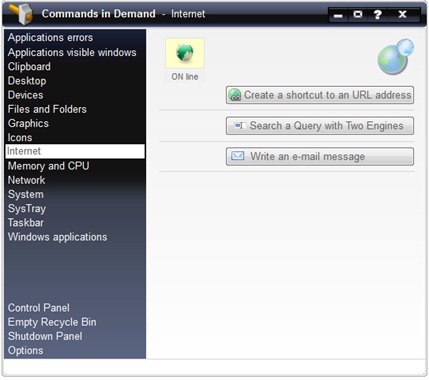
Il vous donne la possibilité de créer un raccourci pour un adresse Internet, d'un simple clic (Créer un raccourci vers une adresse URL), sa cherche des informations sur deux moteurs de recherche en même temps (google.com, bing.com, yahoo.com …etc. SE.) et écrivez un e-mail.
Mémoire et processeur.

Mémoire et processeur est un moniteur qui vous donne un rapport dans en temps réel sur la mémoire RAM et le processeur CPU. Vous pouvez connaître la quantité totale de mémoire RAM installée, la quantité de mémoire que vous utilisez avec les applications et pour quoi. vitesse EN COURS D'EXÉCUTION PROCESSEUR. Nettoyage instantané de la mémoire vous donnera la possibilité de nettoyer la mémoire en un seul clic, sans avoir besoin d'un autre utilitaire, gen Nettoyeur de mémoire.
Réseau.
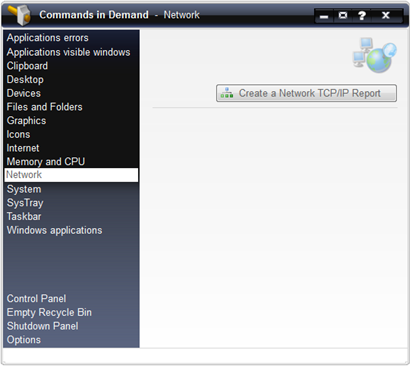
Créer un Réseau TCP/IP Rapport, est similaire à “ipconfig / all“, donné dans l'invite de commande. Il affichera le rapport sur cartes réseau et les connexions le système.
Système.
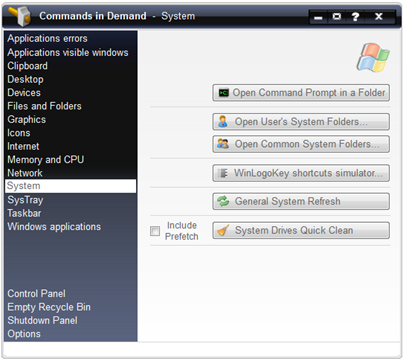
Les trois premiers boutons : Ouvrir l'invite de commande dans un dossier, Ouvrir les dossiers système de l'utilisateur et Ouvrir le dossier système commun, je les ai également installés ci-dessus, à Fichiers et dossiers. Le bouton WinLogoKey Vous pourrez accéder rapidement au menu Démarrer, aux propriétés du système, à l'Explorateur Windows, au gestionnaire d'utilitaires, etc. :) Actualisation générale du système … Je ne sais pas exactement ce qu'il fait, mais j'ai remarqué qu'il rafraîchit presque tout Windows Explorerles ouverts.
Nettoyage rapide des lecteurs système, est similaire à l'utilitaire incorporé par Microsoft sur tous les systèmes Windows – Nettoyage du disque. Il est recommandé d'utiliser cet outil pour vous sauver l'espace libre depuis disque dur.
Plateau système.
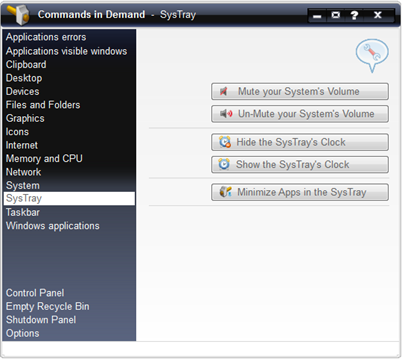
Plateau systèmeest le coin inférieur droit de l'écran. Les icônes de contrôle du volume, anti-virus, plaque vidéo, etc. applications ouvertes et laissées Systray. Commandes en demande vous donnera la possibilité d'actionner le bouton “volume“, du à cacher / / arata l'horloge et pour minimiser toutes les applications et fenêtres dans la barre d'état système.
Barre des tâches.
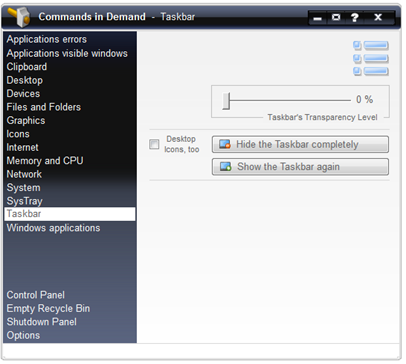
Avec cet utilitaire, vous pouvez masquer la barre des tâches Windows (barre inférieure, où sont affichés le menu Démarrer et les applications, les fenêtres ouvertes), vous pouvez le rendre visible ou … transparent. Transparence la barre des tâches peut être utilisée même par les utilisateurs des systèmes d'exploitation Windows Vista et Windows 7 (AÉRO). Sous Windows 7, vous pouvez rendre la barre des tâches beaucoup plus transparente que ne le permettent les paramètres du thème graphique (via Personnalisation).
Applications Windows.
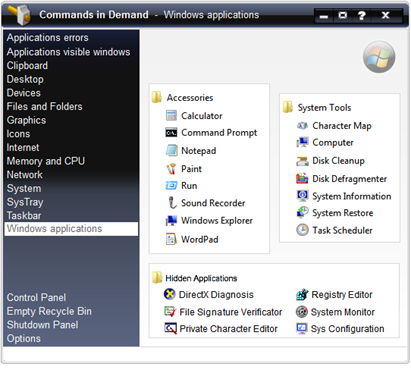
Une collection de raccourcis vers Accessoires pour fenêtres, Outils système et Applications cachées. À partir de cette interface, vous pouvez ouvrir depuis la Calculatrice, le Bloc-notes, Paint, vers Moniteur système, Rédacteur en chef et Centre de restauration du système.
Également depuis l'interface Command in Demand, vous avez un accès rapide à Panneau de contrôle et à Corbeille.
L'application est compatible avec les systèmes d'exploitation Windows XP, Windows Vista et Windows 7. Utilisateurs Windows Vista et Windows 7, doit exécuter des commandes à la demande avec Privilèges administratifs.
Télécharger: Commandes en demande (via stealthsettings.com)
Commandes en demande 9.6.1
Cette application est 100% gratuite, mais vous pouvez dons par Logiciel gratuit Vasilios.
Crédit: Logiciel gratuit Vasilios.
Stealth Settings
Commandes en demande – Outil système pour Windows XP, Windows Vista & Windows 7.


Vous pourriez également être intéressé par...
