


Befehle in der Nachfrage ist eines der vollständigsten Software-Tools. Dieses Dienstprogramm für Fenster, enthält Fisch 60 Bewerbungen Und Systembefehle, in einer einzigen Schnittstelle. Es ermöglicht einen schnellen Zugriff auf Windows-Betriebssystemanwendungen, in den Einstellungen Netzwerkkarten (Netzwerk), Geräteeinstellungen- auf dem System installiert, plus viele andere Anwendungen und Systemberichte (Gen-Speicher RAM Und CPU).
Anwendungsfehler.
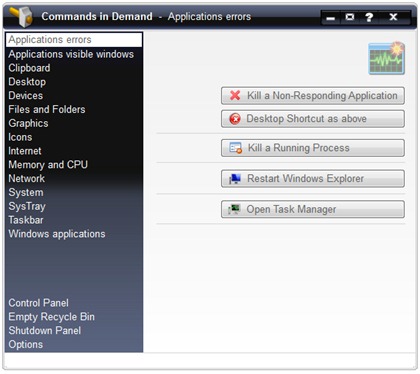
Der erste Zweig im Menü dieses Dienstprogramms, Anwendungsfehlerstellt Ihnen fünf Nutzfahrzeuge zur Verfügung, von denen mindestens drei sehr wichtig sind.
1. Beenden Sie eine nicht reagierende Anwendung – Beenden und erzwingen Sie das Schließen einer Anwendung, die nicht mehr geschlossen werden soll. Ein Beispiel wäre Moziila Firefox, die manchmal nicht geschlossen werden kann. Internetbrowser reagiert nicht … Es reicht aus, die Anwendung zu öffnen Befehle in der Nachfrage und gehen Sie zu Anwendungsfehler (auf der linken Seite) und drücken Sie die Taste Beenden Sie eine nicht reagierende Anwendung.
2. Der Knopf “Desktop-Verknüpfung wie oben” erstellt auf dem Desktop eine Verknüpfung namens “Töte JETZT die Undisziplinierten“. Wenn Sie eine Bewerbung haben “reagiert nicht…”, es genügt ein Klick “Töte JETZT die Undisziplinierten” und es wird automatisch geschlossen, ohne dass Sie warten müssen. Manchmal kann es mehrere zehn Minuten dauern, bis es geschlossen wird Anwendung mit Fehlern.
3. Beenden Sie einen laufenden Prozess – Sobald diese Schaltfläche gedrückt wird, wird ein generiert Liste aller Windows-Prozesse das gerade auf dem System läuft und Ihnen die Möglichkeit bietet, bei einem zu beenden (zu beenden). PID bestimmt.
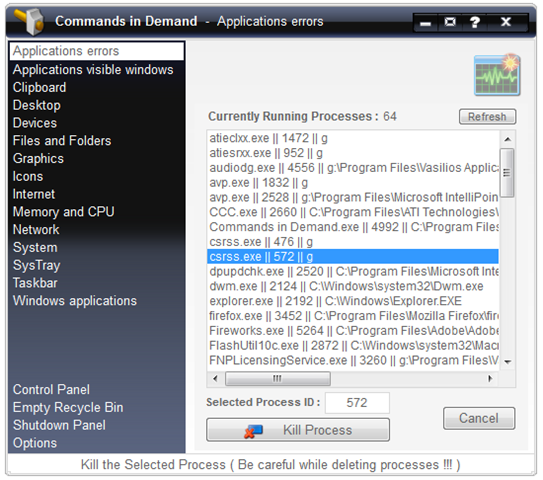
Es reicht aus, den Namen des Prozesses auszuwählen und die Schaltfläche zu drücken Prozess beenden. Wenn Sie nicht alle Details des Prozesses kennen, den Sie durchführen möchten, empfehlen wir Ihnen, diese Funktionalität von Commands in Demand zu vergessen. Für die Gesundheit Ihres Systems :-)
4. Starten Sie den Windows Explorer neu – Neustart des Windows Explorer-Prozesses (Explorer.exe) wird verwendet, wenn a Ordner oder a Datei kann nicht gelöscht werden. Es kommt manchmal vor, dass Sie etwas löschen möchten und mit der Nachricht begrüßt werden “Die Datei kann nicht gelöscht werden. Es wird von einer anderen Person oder einem anderen Programm verwendet“. Die Lösung besteht darin, den Windows Explorer neu zu starten, damit Sie den Ordner oder die Datei löschen können. Durch einen Neustart des Prozesses exporer.exe werden alle Prozesse geschlossen Windows Explorer. Insbesondere werden alle geöffneten Ordner geschlossen.
5. Öffnen Sie den Task-Manager – Diese Schaltfläche wird geöffnet Task Manager.
Was wir Ihnen bisher vorgestellt haben, ist nur ein kleiner Teil der Commands in Demand-Anwendungsdienstprogramme.
Anwendungen Sichtbare Windows.
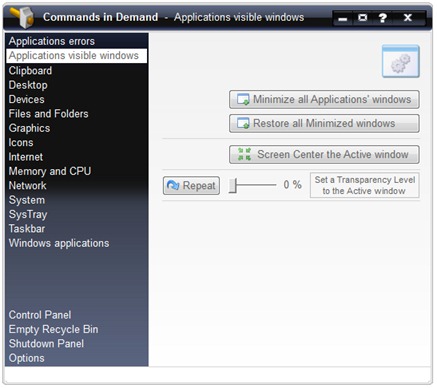
Applications Visible Windows bietet Ihnen vier Befehle zum Verwalten der Positionierung geöffneter Anwendungen. Sie können alle geöffneten Fenster und Anwendungen mit einem einzigen Klick minimieren oder maximieren. Minimieren Sie alle Anwendungsfenster & Alle minimierten Fenster wiederherstellen. Zentrieren Sie die aktiven Fenster auf dem Bildschirm, positioniert das aktive Fenster in der Mitte der Anzeige. Alles darunter “Anwendungen Sichtbare Windows”Sie haben auch die Möglichkeit zu geben Transparenz das aktive Fenster.
Zwischenablage.
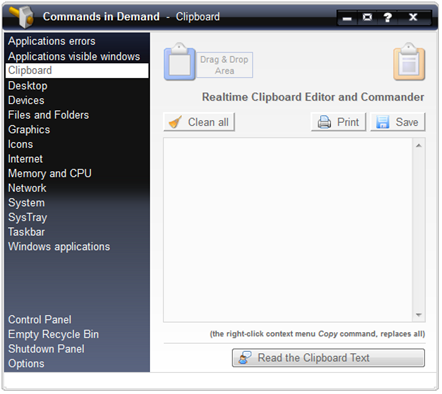
Die Zwischenablage zeigt Ihnen an, welchen Text Sie mit Hilfe des Cursors kopiert haben, und wenn Sie die Taste drücken Lesen Sie den Text in der Zwischenablage, eine Tante wird Ihnen den kopierten Text vorlesen. Wenn Sie einen Text mit Schimpfwörtern kopiert haben und Kollegen im Büro haben, ist es gut, die Lautstärke der Lautsprecher nicht auf Maximum zu stellen :-) Dieses Tool verwendet ein in allen Windows-Betriebssystemen integriertes Zubehör. Windows Narator, was es ermöglichen wird dem Text zuhören ausgewählt. Es wird insbesondere für Menschen mit verwendet Sehprobleme, oder für diejenigen, die einen Text lieber hören, als ihn zu lesen.
Desktop.
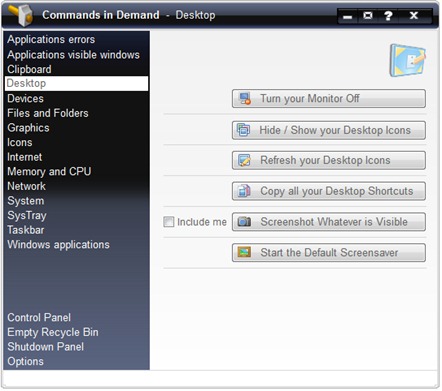
Dieser Zweig ermöglicht Ihnen schnellen Zugriff auf einige Desktop-Befehle. Es wird Ihnen helfen Schließen Sie den Monitor schnell mit einem einzigen Klick, ja verstecken oder zu tun sichtbar alle Ikonen Kopieren Sie alles vom Desktop (Arbeitsbereich). Abkürzung- Erstellen Sie auf dem Desktop in einem Ordner (Sie können den Zielordner auswählen) einen Screenshot und starten Sie den Standard-Bildschirmschoner.
Geräte.
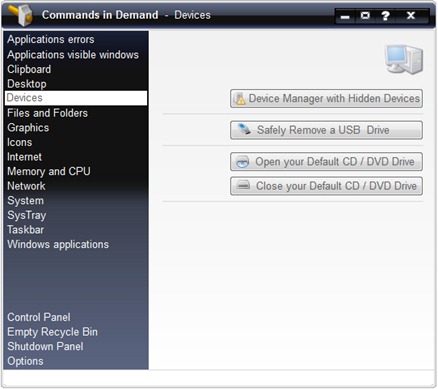
Von diesem Zweig aus haben Sie schnellen Zugriff auf “Computergeräte-Manager” (wo sie aufgeführt sind Treiber für alles Komponenten Ihrem PC) – Gerätemanager mit versteckten Geräten. La “Entfernen Sie ein USB-Laufwerk sicher” – Trennen Sie einen Speicherstick sicher oder eine externe Festplatte. Offen & Schließen dein CD / DVD-Laufwerk – ist ähnlich “Auswerfen” für das CD/DVD-Laufwerk.
Dateien und Ordner.
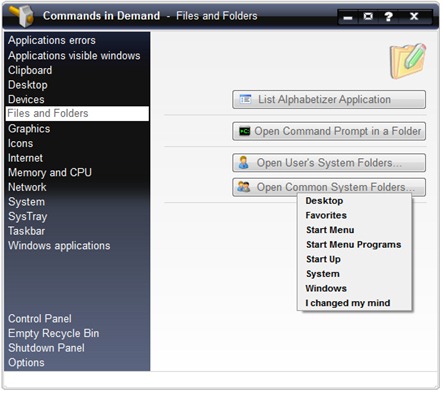
Sie haben die Möglichkeit dazu Liste der Anwendungen auf Ihrem System installiert ist (List Alphabetizer Application), zum Öffnen Eingabeaufforderungin einem bestimmten Ordner (über diese Anwendung müssen Sie cmd nicht mehr öffnen und mit navigieren “CD <Ordnername>“), Schnellzugriff auf Benutzerordner (Desktop, Favoriten, Meine Dokumente) und in die Systemordner (gen. Windows, System32 .. )
Grafik.
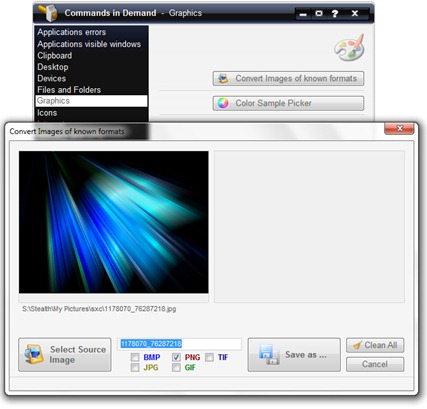
Sub “Grafik” Sie werden zwei entdecken Werkzeug-s, die Ihnen helfen könnten, wenn Sie möchten konvertieren oder vorstellen in den Formaten .BMP, .JPG, .TIF, . GIF Und .PNG (Konvertieren Sie Bilder bekannter Formate). und wann Sie den Code starten möchten RGB Und VERHEXEN einer Farbe. Farbmusterauswahl es ist etwas Ähnliches ColorPixEin weiteres nützliches Tool für diejenigen, die es genau wissen müssen der Code einer Farbe / Farbton.
Symbole.
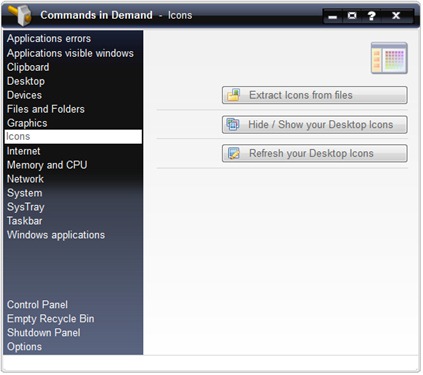
Eine der interessantesten Funktionen in Icons ist “Extrahieren Sie Symbole aus Dateien“, mit dem Sie die Symbole aus den Dateien extrahieren können .exe, .dll Und .icl. Auf diese Weise können Sie das Smiley-Symbol von Yahoo! speichern. Messenger, von Winamp oder einer anderen Anwendung auf Ihrem PC. Auch mit dieser Anwendung können Sie alles speichern Windows-Symbolein einem einzigen Ordner. Es reicht aus, die Erweiterung .dll auszuwählen und die Datei %SystemRoot%system32 zu öffnenSHELL32.dll. SHELL32.dll enthält alle Symbole des Betriebssystems. Gültig für Windows XP, Windows Vista Und Windows 7.
Verstecken / Zeigen dein Desktop -Symbole – Alle Symbole/Dateien auf Ihrem Desktop ein- und ausblenden.
Internet.
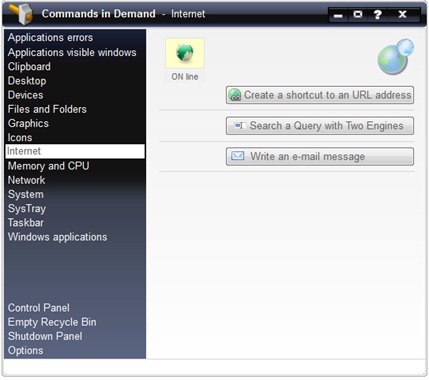
Es gibt Ihnen die Möglichkeit, eine zu erstellen Abkürzung für ein Webadresse, mit einem einzigen Klick (Erstellen einer Verknüpfung zu einer URL-Adresse), sa Suchen Sie nach Informationen auf zwei Suchmaschinen gleichzeitig (google.com, bing.com, yahoo.com). …etc. SE.) und schreiben Sie eine E-Mail.
Speicher und CPU.

Speicher und CPU ist ein Monitor, der Ihnen einen Bericht liefert Echtzeit über RAM-Speicher und CPU-Prozessor. Sie können die Gesamtmenge des installierten RAM-Speichers herausfinden, wie viel Speicher Sie mit Anwendungen verwenden und wofür Geschwindigkeit LÄUFT PROZESSOR. Sofortige Speicherreinigung gibt Ihnen die Möglichkeit, den Speicher mit einem einzigen Klick zu bereinigen, ohne ein anderes Dienstprogramm zu benötigen, gen Speicherreiniger.
Netzwerk.
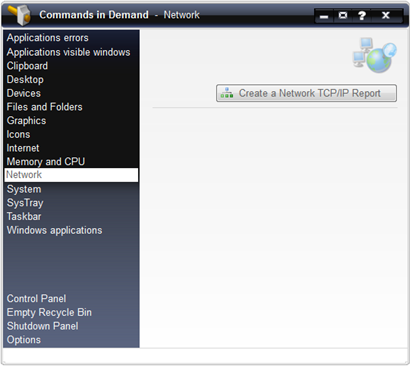
Erstellen Sie eine Netzwerk TCP/IP Bericht, ist ähnlich “ipconfig /all“, angegeben in der Eingabeaufforderung. Es wird der Bericht über angezeigt Netzwerkkarten Und die Verbindungen das System.
System.
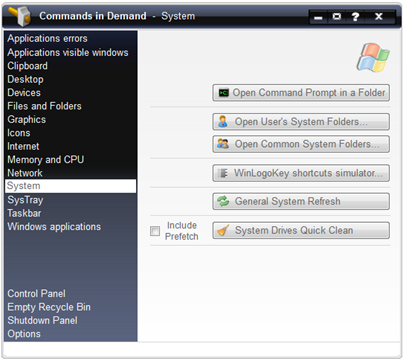
Die ersten drei Schaltflächen: Öffnen Sie die Eingabeaufforderung in einem Ordner, Öffnen Sie die Systemordner des Benutzers Und Öffnen Sie den allgemeinen Systemordner, ich habe sie auch oben installiert, unter Dateien und Ordner. Der Knopf WinLogoKey Sie bietet schnellen Zugriff auf das Suchsystem Startmenü, Systemeigenschaften, Windows Explorer, Dienstprogramm-Manager usw. :) :) Allgemeine Systemaktualisierung … Ich weiß nicht genau, was es macht, aber mir ist aufgefallen, dass es fast alles auffrischt Windows Explorerdie offenen.
Systemlaufwerke schnell reinigen, ähnelt dem Dienstprogramm von Microsoft auf allen Systemen Windows – Aufräumarbeiten. Es wird empfohlen, dieses Tool zu verwenden, um Geld zu sparen der freie Raum aus Hartscheiben.
SysTray.
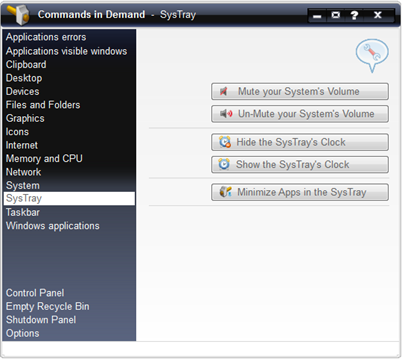
SysTrayist die untere rechte Ecke des Bildschirms. Es werden die Tasten, die Lautstärkereglersymbole, Anti -Virus, Videopellerusw. Anwendungen geöffnet und belassen SYSTRAY. Befehle in der Nachfrage gibt Ihnen die Möglichkeit, den Knopf zu betätigen “Volumen“, von bis verstecken / Arata die Uhr und alle Anwendungen und Fenster in der Taskleiste zu minimieren.
Taskleiste.
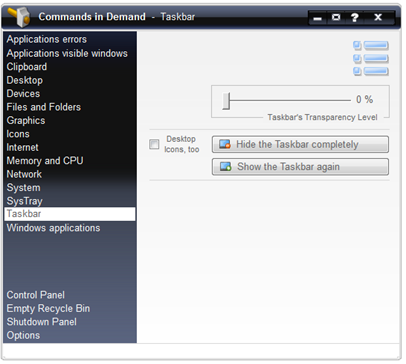
Mit diesem Dienstprogramm können Sie Windows-Taskleiste ausblenden (untere Leiste, in der das Startmenü und Anwendungen sowie geöffnete Fenster angezeigt werden), Sie können es sichtbar machen oder … transparent. Transparenz Die Taskleiste kann auch von den Benutzern der Betriebssysteme verwendet werden Windows Vista Und Windows 7 (AERO). In Windows 7 können Sie die Taskleiste deutlich transparenter gestalten, als es die Einstellungen im Grafikdesign zulassen (via Personalisierung).
Windows-Anwendungen.
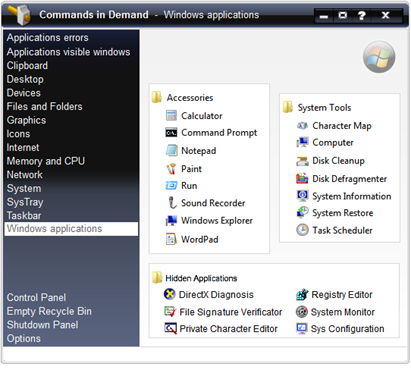
Eine Sammlung von Verknüpfungen zu Windows-Zubehör, Systemwerkzeuge Und Versteckte Anwendungen. Von dieser Schnittstelle aus können Sie Rechner, Editor, Paint usw. öffnen Systemmonitor, Registrierungsredakteur Und Systemwiederherstellungscenter.
Auch über die Command-in-Demand-Schnittstelle haben Sie schnellen Zugriff auf Bedienfeld und bei Mülleimer recyceln.
Die Anwendung ist mit den Betriebssystemen Windows XP, Windows Vista und Windows 7 kompatibel. Benutzer Windows Vista Und Windows 7, muss Commands in Demand mit ausführen Administratorrechte.
Herunterladen: Befehle in der Nachfrage (über StealthSetings.com)
Gefragte Befehle 9.6.1
Diese Anwendung ist 100 % kostenlos, aber Sie können es Spenden von Vasilios Freeware.
Kredit: Vasilios Freeware.
Stealth Settings
Befehle in der Nachfrage – Systemtool für Windows XP, Windows Vista & Windows 7.


Vielleicht interessieren Sie sich auch für...
