


Kommandoer etterspurt er en av de mest komplette programvare-verktøy. Dette verktøyet for Windows, inneholder fisk 60 søknader og systemkommandoer, i ett enkelt grensesnitt. Det vil gi rask tilgang til Windows-operativsystemapplikasjoner, i innstillingene nettverkskort (nettverk), enhetsinnstillinger- installert på systemet, pluss mange andre applikasjoner og systemrapporter (genminne RAM og CPU).
Applikasjonsfeil.
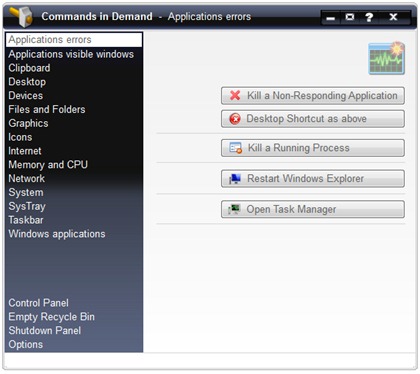
Den første grenen i menyen til dette verktøyet, Applikasjonsfeil, vil gi deg fem nyttekjøretøyer, hvorav minst tre er svært viktige.
1. Avslutt en søknad som ikke svarer – avslutte og tvangslukke en applikasjon som ikke lenger ønsker å stenge. Et eksempel vil være Moziila Firefox, som noen ganger ikke kan lukkes. Nettleseren svarer ikke … Det er nok å åpne applikasjonen Kommandoer etterspurt og gå til Applications errors (på venstre side) og trykk på knappen Avslutt en søknad som ikke svarer.
2. Knappen “Snarvei på skrivebordet som ovenfor” vil opprette på skrivebordet en snarvei kalt “Drep de udisiplinerte NÅ“. Når du har en søknad “ikke svarer…”, er det nok å klikke på “Drep de udisiplinerte NÅ” og den lukkes automatisk, uten å måtte vente. Noen ganger kan det ta flere titalls minutter før den lukkes applikasjon med feil.
3. Drep en løpende prosess – Når denne knappen er trykket, vil den generere en liste over alle Windows-prosesser som kjører i det øyeblikket på systemet, og gir deg muligheten til å drepe (fullføre) på én gang PID sikker.
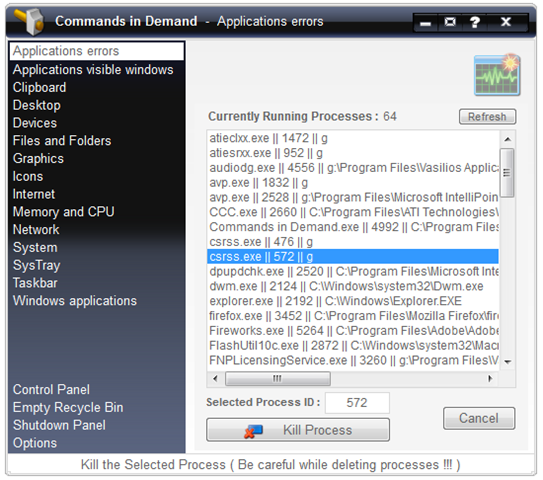
Det er nok å velge navnet på prosessen og trykke på knappen Drepe prosess. Hvis du ikke vet alle detaljene om prosessen du vil fullføre, anbefaler vi deg å glemme denne funksjonaliteten til Commands in Demand. For helsen til systemet ditt :-)
4. Start Windows Utforsker på nytt – starte Windows Utforsker-prosessen på nytt (Explorer.exe) brukes når en mappe eller a fil kan ikke slettes. Det hender noen ganger at du ønsker å slette noe og blir møtt av meldingen “Kan ikke slette filen. Den brukes av en annen person eller et annet program“. Løsningen er å starte Windows Utforsker på nytt slik at du kan slette mappen eller filen. Å starte exporer.exe-prosessen på nytt vil lukke alle prosesser for Windows Explorer. Nærmere bestemt vil alle åpne mapper bli lukket.
5. Åpne Oppgavebehandling – Denne knappen åpnes Oppgavesjef.
Det vi har presentert for deg så langt er bare en liten del av applikasjonsverktøyene Commands in Demand.
Programmer Synlige Windows.
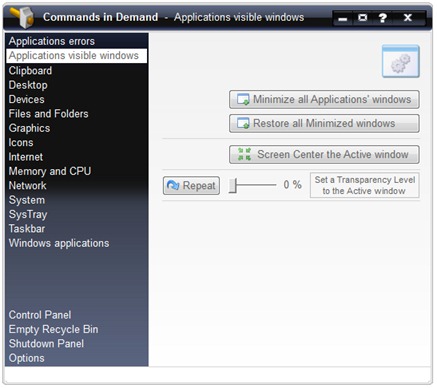
Programmer Synlig Windows gir deg fire kommandoer for å administrere plassering av åpne programmer. Du kan minimere eller maksimere alle åpne vinduer og programmer med et enkelt klikk. Minimer alle applikasjonsvinduer & Gjenopprett alle minimerte vinduer. Skjermsentrer de aktive vinduene, vil plassere det aktive vinduet i midten av skjermen. Alt under “Programmer Synlige Windows”du har også mulighet til å gi åpenhet det aktive vinduet.
Utklippstavle.
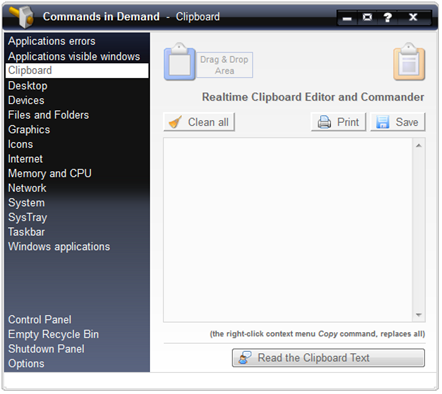
Utklippstavlen vil vise deg hvilken tekst du har kopiert ved hjelp av markøren, og hvis du trykker på knappen Les utklippstavleteksten, vil en tante lese den kopierte teksten for deg. Hvis du har kopiert en tekst med banneord og du har kollegaer på kontoret, er det greit å ikke ha volumet i høyttalerne skrudd maksimalt :-) Dette verktøyet bruker et tilbehør integrert i alle Windows-operativsystemer. Windows-forteller, som vil tillate lytter til teksten valgt. Den brukes spesielt til personer med synsproblemer, eller for de som foretrekker å lytte til en tekst i stedet for å lese den.
Skrivebord.
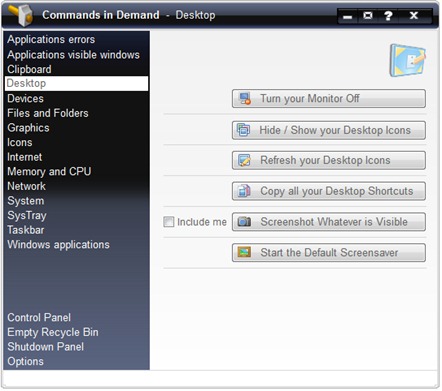
Denne grenen gir deg rask tilgang til noen skrivebordskommandoer. Det vil hjelpe deg lukk skjermen raskt med et enkelt klikk, ja gjemme eller å gjøre synlig alle ikoner fra skrivebordet (arbeidsområdet), kopier alle snarvei- på skrivebordet i en mappe (du kan velge målmappen), lag en Skjermbilde og start standard skjermsparer.
Enheter.
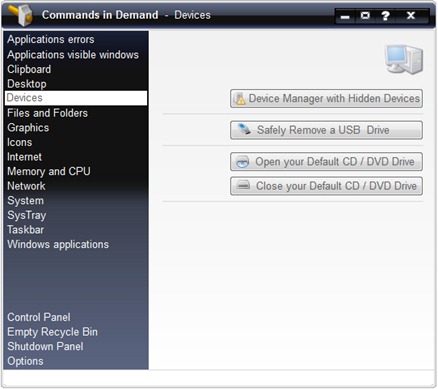
Fra denne filialen har du rask tilgang til “Datamaskinenhetsbehandling” (hvor de er oppført drivere for alt komponenter din PC) – Enhetsbehandling med skjulte enheter. La “Fjern en USB-stasjon trygt” – koble fra en minnepinne på en sikker måte eller en ekstern HDD. Åpne & Lukke din CD / DVD-stasjon – ligner på “Støte” for CD/DVD-stasjonen.
Filer og mapper.
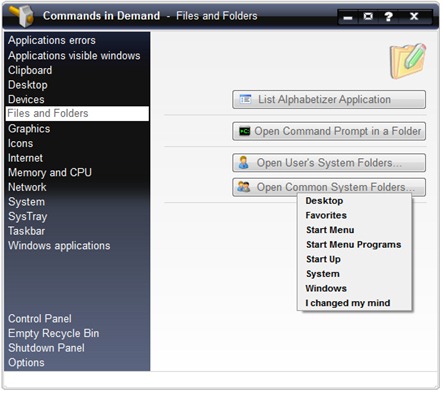
Det har du muligheten til liste over applikasjoner installert på systemet ditt (List Alphabetizer Application), for å åpne Kommando -ledeteksteni en bestemt mappe (gjennom dette programmet trenger du ikke lenger å åpne cmd og navigere med “CD <mappenavn>“), rask tilgang til brukermapper (Skrivebord, Favoritter, Mine dokumenter) og til systemmappene (gen. Windows, System32 .. )
Grafikk.
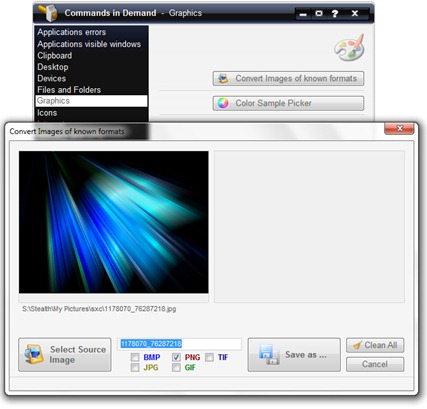
Sub “Grafikk” du vil oppdage to verktøy-er som kan hjelpe deg når du vil konvertere eller forestille seg i formatene .BMP, .JPG, .TIF, . GIF og .PNG (Konverter bilder av kjente formater). og når du vil alfabetisere koden RGB og HEX av en farge. Fargeprøvevelger det er noe lignende ColorPixav Et annet nyttig verktøy for de som trenger å vite nøyaktig koden til en farge / fargetone.
Ikoner.
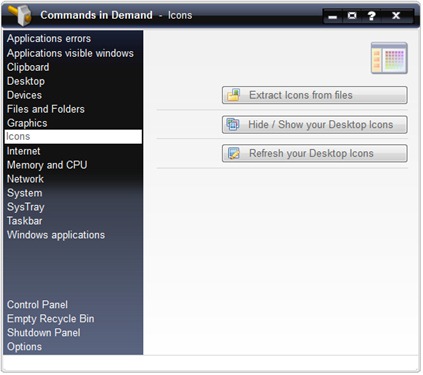
En av de mest interessante funksjonene i Icons er “Trekk ut ikoner fra filer“, som lar deg trekke ut ikonene fra filene .exe, .dll og .icl. På denne måten kan du lagre smiley-ikonet fra Yahoo! Messenger, fra Winamp eller fra et hvilket som helst annet program på din PC. Også med denne applikasjonen kan du lagre alt Windows-ikoneri en enkelt mappe. Det er nok å velge .dll-utvidelsen og åpne filen %SystemRoot%system32SHELL32.dll. SHELL32.dll inneholder alle ikonene til operativsystemet. Gyldig for Windows XP, Windows Vista og Windows 7.
Gjemme / Vise din Skrivebordsikoner – Skjul og vis alle ikoner / filer på skrivebordet.
Internett.
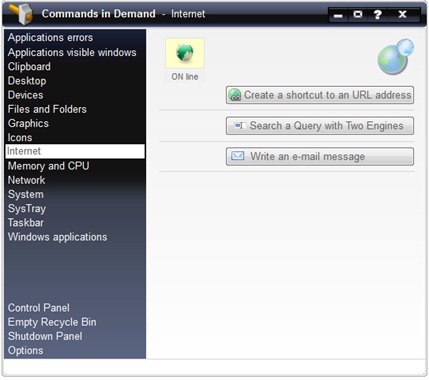
Det gir deg muligheten til å lage en snarvei for en Nettadresse, fra et enkelt klikk (Opprett en snarvei til en URL-adresse), sa se etter litt informasjon på to søkemotorer samtidig (google.com, bing.com, yahoo.com …etc. SE.) og skriv en e-post.
Minne og CPU.

Minne og CPU er en monitor som gir deg en rapport inn sanntid om RAM-minne og CPU-prosessor. Du kan finne ut den totale mengden installert RAM-minne, hvor mye minne du bruker med applikasjoner og til hva fart LØPER Prosessor. Øyeblikkelig rengjøring av minnet va da posibilitatea de a curata memoria printr-un singur click, fara a avea nevoie de un alt utilitar, gen Memory Cleaner.
Nettverk.
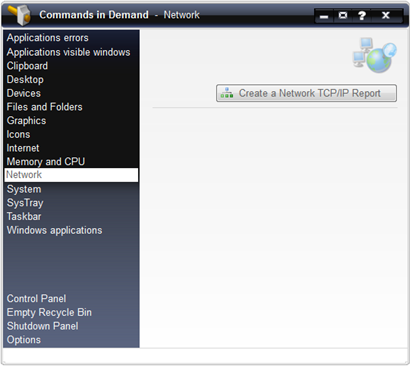
Create a Network TCP/IP Report, este similar cu “ipconfig /all“, dat in Command Prompt. Va afiseaza raportul despre nettverkskort og conexiunile systemet.
System.
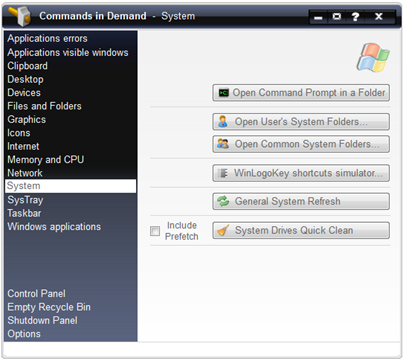
Primele trei butoane: Open Command Prompt in a Folder, Open User`s System Folders og Open Common System Folder, le-am instalnit si mai sus, la Files and Folder. Knappen WinLogoKey va ofera acces rapid catre Start Menu, System Propertie, Windows Explorer, Utility Manager, etc search system. :) General System Refresh … nu stiu exact ce face, dar am observat ca da un refresh cam prin toate Windows Explorer-urile deschise.
System Drives Quick Clean, este similar utilitaruluiincorporat de Microsoft pe toate sistemele Windows – Diskopprydding. Este recomandat sa folositi acest tool pentru a va salva spatiul liber fra Harddisk.
SYSRAY.
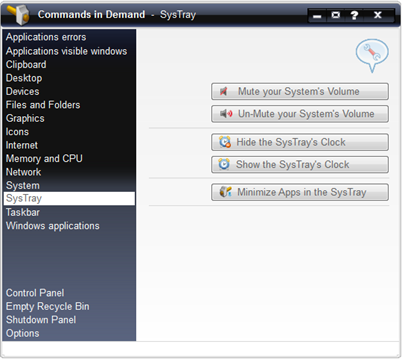
SYSRAYer nederst til høyre på skjermen. Det vises ces, volumkontrollikonene, anti virus, Videoplate, etc. applikasjoner åpnet og lagt igjen SYSRAY. Kommandoer etterspurt vil gi deg muligheten til å aktivere knappen “volum“, fra til gjemme / arata klokken og for å minimere alle applikasjoner og vinduer i systrayen.
Oppgavelinje.
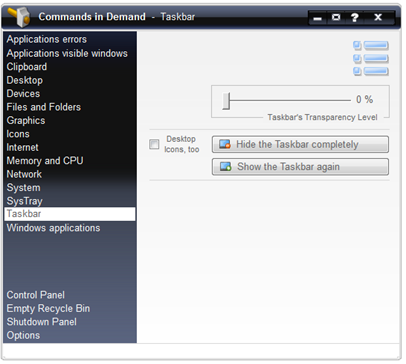
Med dette verktøyet kan du skjul Windows-oppgavelinjen (nederst, hvor Start-menyen og applikasjoner, åpne vinduer vises), kan du gjøre det synlig eller … gjennomsiktig. Åpenhet oppgavelinjen kan brukes selv av brukere av operativsystemene Windows Vista og Windows 7 (AERO). I Windows 7 kan du gjøre oppgavelinjen mye mer gjennomsiktig enn innstillingene i grafikk-temaet tillater (via Personalisering).
Windows-applikasjoner.
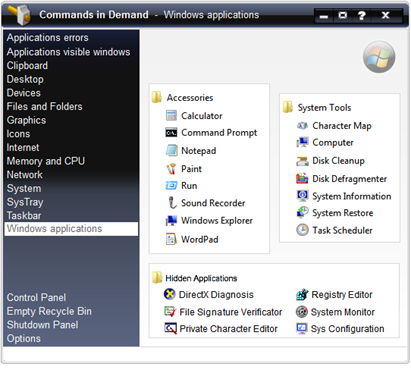
En samling snarveier til Windows-tilbehør, Systemverktøy og Skjulte applikasjoner. Fra dette grensesnittet kan du åpne fra Kalkulator, Notisblokk, Paint, til Systemovervåking, Registerredaktør og Systemgjenopprettingssenter.
Også fra Command in Demand-grensesnittet har du rask tilgang til Kontrollpanel og kl Papirkurv.
Applikasjonen er kompatibel med operativsystemene Windows XP, Windows Vista og Windows 7. Brukere Windows Vista og Windows 7, må kjøre Commands in Demand med Administratorrettigheter.
Last ned: Kommandoer etterspurt (Via stealthsetings.com)
Kommandoer etterspurt 9.6.1
Denne applikasjonen er 100 % gratis, men du kan donasjoner ved Vasilios Freeware.
Kreditt: Vasilios Freeware.
Stealth Settings
Kommandoer etterspurt – Systemverktøy for Windows XP, Windows Vista & Windows 7.


Du kan også være interessert i...
