

På en handledning anterior vi visar dig vad det är och hur det kan lösas prestandaproblem i Windows 10. wsappx, processen som du hårddiskden i ett “användande” av 100% och gör det mycket svårt att köra operativsystemet.
Superhämtning (tidigare känd somförhämta) är en annan Windows-tjänst (Windows Services) vilket gör att operativsystemen kör hårt. Speciellt under de första dagarna efter installation av operativsystemet. Aktiviteten och resursförbrukningen för denna systemtjänst kan ses i Aktivitetshanteraren.
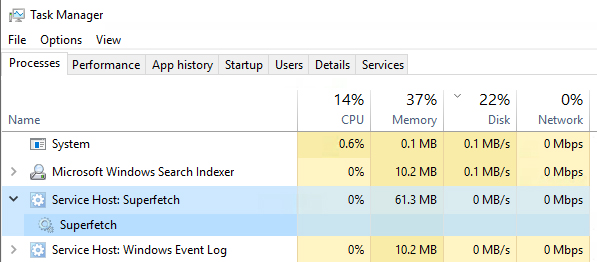
serviceSuperhämtning sysslar med indexering och cache-ul applikationsdata från systemet, så att de snabbt kan göras tillgängliga för användaren när denne ber om det. Hittills skulle det vara bra, men om vi har att göra med en äldre hårddisk, på 5200 rpm, kommer datacchen att hålla vår hårddisk i mycket hög användning, och systemet skulle “flytta” hård. Ett symptom på att köra Superfetch-tjänsten är överdriven resursförbrukning CPU och hårddisk när den bärbara datorn är på men inte fungerar på den. Du har förmodligen hört kylaren snabba upp mycket, även om du inte har några applikationer öppna på din bärbara dator och du inte rör tangentbordet eller musen.
Att avaktivera Superfetch kommer inte att leda till en försämring av operativsystemets prestanda eller till exekveringsfel, eftersom det inte är beroende av andra processer eller applikationer. Det kan istället försämra driften av vissa applikationer eller spel.
Hur vi optimerar körhastigheten för Windows 10 – Inaktivera Superfetch Windows Service
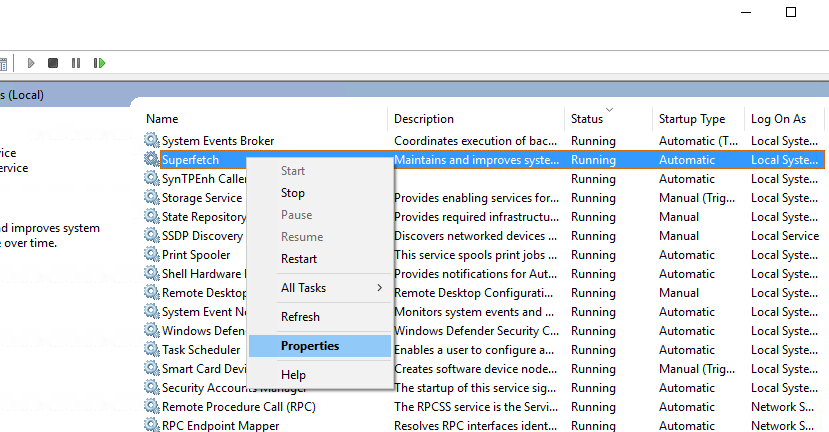
Att aktivera eller avaktivera Superfetch är mycket enkelt från Windows Services. Jag trycker på tangenterna Windows + r, sedan i lådan med “sikt” exakt “tjänster.msc“. Vi letar i listan över tjänster “Superhämtning” > högra > “Egenskaper“.
I dialogrutan som öppnas ändrar du körstatus när systemet är installerat (Starttyp), från “Automatisk” i “Funktionshindrad“.
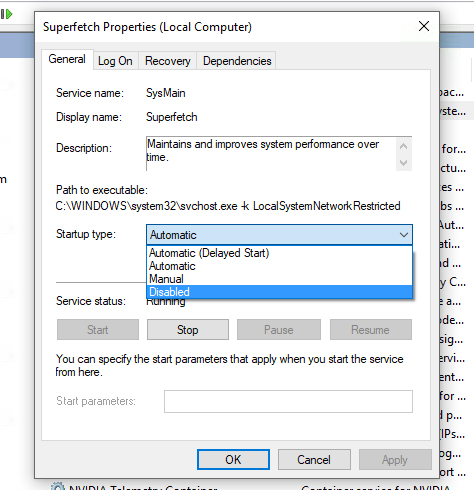
Tillämpas & OK för att spara ändringarna. Vid nästa start av operativsystemet kommer Superfetch inte längre att köras.
Även från denna dialogruta kan du välja att stoppa tjänsten omedelbart, genom att klicka på “Stopp“.
Tjänsten kan återaktiveras på plats när du vill genom att följa stegen ovan och välja “Automatisk” eller “Automatisk (försenad start)” för en försenad start av processen.
De mest nyfikna kan se filerna indexerade av denna tjänst i: "C:\Windows\Prefetch".
Superfetch / Prefetch är en Microsoft Windows-tjänst och är inte en ersättning för virus eller andra applikationer skadlig programvara.


Du kanske också är intresserad av...

En tanke på “Hur vi optimerar körhastigheten för Windows 10 – Inaktivera Superfetch”
låter trevligt, men hela superhämtningstjänsten, liksom flera andra, finns inte alls med på listan. men under tiden är den aktiv eftersom jag redan har tömt mappen med superfetch flera gånger som test och den fortsätter att skapa nya filer.