


A pamoka priekyje parodysime, kas tai yra ir kaip ją galima išspręsti našumo problema sistemoje „Windows 10“.. WSAPPX, procesas, kurį jūs standusis diskasviename “naudojimas” apie 100 % ir labai apsunkina operacinės sistemos paleidimą.
Superfetch (anksčiau žinomas kaipIš anksto gauti) yra kita „Windows“ paslauga („Windows“ paslaugos), todėl operacinės sistemos veikia sunkiai. Ypač pirmosiomis dienomis po operacinės sistemos įdiegimo. Šios sistemos paslaugos veiklą ir resursų suvartojimą galima peržiūrėti užduočių tvarkyklėje.
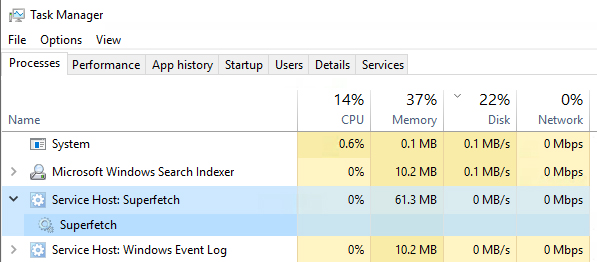
aptarnavimasSuperfetch užsiima indeksavimas ir talpykla-Ul programos duomenis iš sistemos, kad vartotojas galėtų greitai juos pasiekti, kai jis to paprašys. Kol kas tai būtų gerai, bet jei turime reikalų su senesniu kietuoju disku, kurio greitis yra 5200 aps./min., duomenų talpykla išlaikys mūsų standųjį diską labai dažnai naudojamą, o sistema “judėti” sunku. „Superfetch“ paslaugos paleidimo simptomas yra per didelis išteklių naudojimas CPU ir kietasis diskas, kai nešiojamasis kompiuteris įjungtas, bet jame neveikia. Tikriausiai girdėjote, kad aušintuvas labai įsibėgėja, net jei nešiojamajame kompiuteryje nėra atidaryta jokių programų ir neliečiate klaviatūros ar pelės.
„Superfetch“ išjungimas nesumažės operacinės sistemos našumo ar vykdymo klaidų, nes ji nėra priklausoma nuo kitų procesų ar programų. Vietoj to tai gali pabloginti kai kurių programų ar žaidimų veikimą.
Kaip optimizuojame „Windows 10“ protektoriaus greitį – Išjunkite „Superfetch Windows Service“.
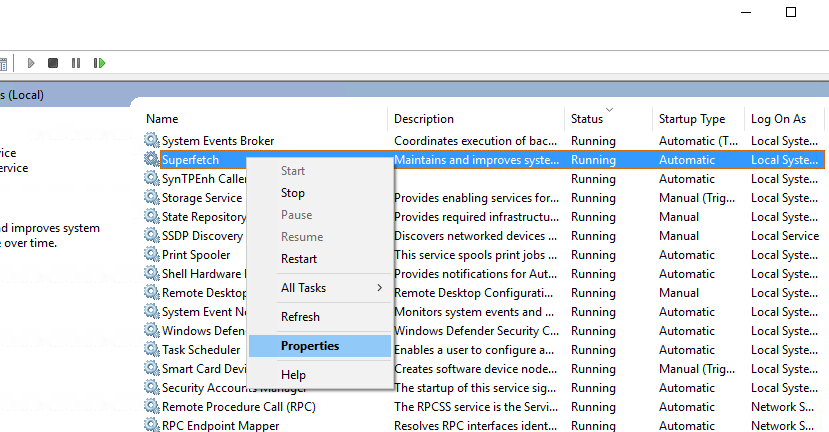
Suaktyvinti arba išjungti „Superfetch“ labai paprasta naudojant „Windows Services“. Paspaudžiu klavišus Windows + R, tada dėžutėje “paleisti” Tastam “services.msc“. Ieškome paslaugų sąraše “Superfetch” > Spustelėkite dešinę > “Savybės“.
Atsidariusiame dialogo lange pakeiskite veikimo būseną, kai sistema įdiegta (Paleidimo tipas), nuo “Automatinis” į “Neįgalus“.
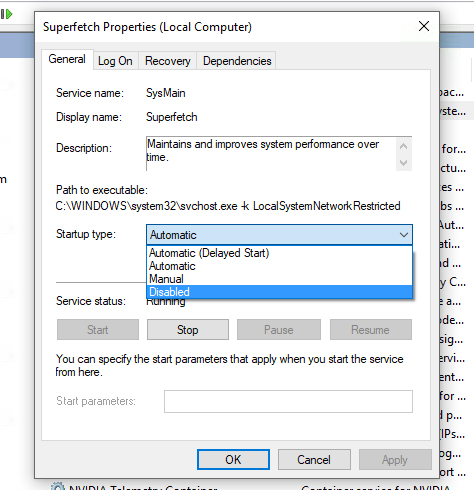
Kreiptis & Gerai norėdami išsaugoti pakeitimus. Kitą operacinės sistemos paleidimo metu „Superfetch“ nebeveiks.
Taip pat šiame dialogo lange galite pasirinkti nedelsiant sustabdyti paslaugą, spustelėdami “Sustoti“.
Paslauga gali būti iš naujo suaktyvinta vietoje bet kuriuo norimu metu, atlikus aukščiau nurodytus veiksmus ir pasirinkus “Automatinis” arba “Automatinis (atidėtas paleidimas)” už atidėtą proceso pradžią.
Smalsiausi gali pamatyti šios paslaugos indeksuotus failus: "C:\Windows\Prefetch“.
„Superfetch“ / „Prefetch“ yra „Microsoft Windows“ paslauga ir nėra jos pakaitalas virusas ar kitos programos kenkėjiška programinė įranga.


Galbūt jus taip pat domina...

Viena mintis “Kaip optimizuojame „Windows 10“ protektoriaus greitį – Išjunkite superfetchą”
skamba gražiai, bet visos „superfetch“ paslaugos, kaip ir kelių kitų, sąraše visai nėra. bet tuo tarpu jis aktyvus, nes jau kelis kartus bandomuoju būdu ištuštinau aplanką su superfetch ir jis toliau kuria naujus failus.