


A õpetus eesmine näitame teile, mis see on ja kuidas seda lahendada jõudlusprobleem Windows 10-s. wsappx, protsess, mida te kõvaketasühes “kasutamine” osa 100% ja muudab operatsioonisüsteemi käitamise väga keeruliseks.
Superfetch (varem tuntud kuiEellaadimine) on teine Windowsi teenus (Windowsi teenused), mis muudab operatsioonisüsteemid raskeks. Eriti esimestel päevadel pärast operatsioonisüsteemi installimist. Selle süsteemiteenuse tegevust ja ressursikulu saab vaadata tegumihalduris.
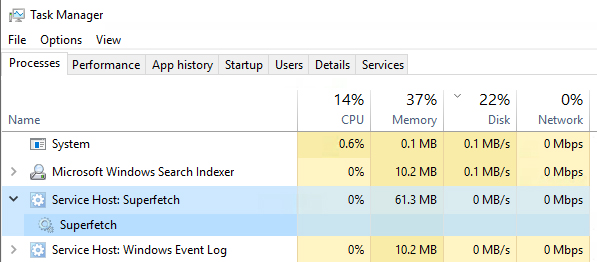
teenustSuperfetch tegeleb indekseerimine ja vahemälu-uli rakenduse andmed süsteemist, et need saaks kiiresti kasutajale kättesaadavaks teha, kui ta seda küsib. Siiani oleks see hea asi, aga kui tegemist on vanema kõvakettaga, mille kiirus on 5200 p/min, hoiab andmevahemälu meie kõvaketta väga suurel kasutusel ja süsteem “liigutada” raske. Teenuse Superfetch käitamise sümptom on liigne ressursside tarbimine CPU ja kõvaketas, kui sülearvuti on sisse lülitatud, kuid sellega ei tööta. Tõenäoliselt kuulsite, kuidas jahuti kiireneb, isegi kui teie sülearvutis pole ühtegi rakendust avatud ja te ei puuduta klaviatuuri ega hiirt.
Superfetchi desaktiveerimine ei too kaasa operatsioonisüsteemi jõudluse halvenemist ega täitmisvigu, kuna see ei sõltu muudest protsessidest ega rakendustest. Selle asemel võib see mõne rakenduse või mängude käitamist halvendada.
Kuidas optimeerime Windows 10 astmekiirust – Keelake Superfetch Windows Service
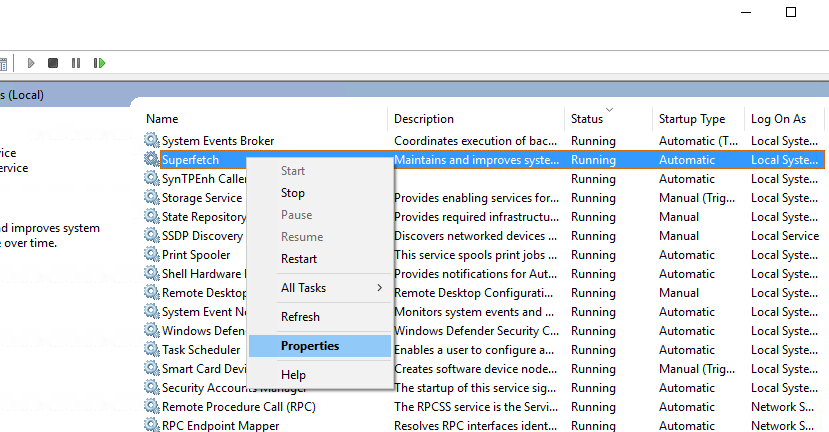
Superfetchi aktiveerimine või deaktiveerimine on Windowsi teenuste kaudu väga lihtne. Vajutan klahve Windows + R, siis kastis “jooksma” täpselt “teenused.Msc“. Otsime teenuste loendist “Superfetch” > Klõpsake parem > “Omadused“.
Avanevas dialoogiboksis muutke süsteemi installimisel tööolekut (Startupi tüüp), alates “Automaatne” sisse “Puudega“.
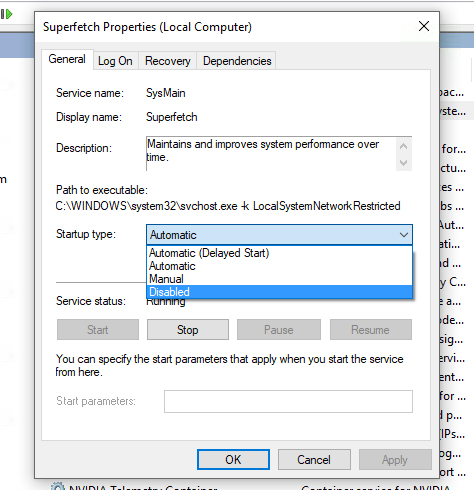
Rakendama & Ok muudatuste salvestamiseks. Operatsioonisüsteemi järgmisel käivitamisel Superfetch enam ei tööta.
Samuti saate selles dialoogiboksis valida teenuse viivitamatu peatamise, klõpsates nuppu “Peatus“.
Teenuse saab igal ajal kohapeal uuesti aktiveerida, järgides ülaltoodud samme ja valides “Automaatne” või “Automaatne (viivitusega käivitus)” protsessi hilinenud alustamiseks.
Kõige uudishimulikumad näevad selle teenuse poolt indekseeritud faile järgmiselt: "C:\Windows\Prefetch“.
Superfetch / Prefetch on Microsoft Windowsi teenus ja see ei asenda seda viirus või muid rakendusi pahavara.


Samuti võite olla huvitatud...

Üks mõte edasi “Kuidas optimeerime Windows 10 astmekiirust – Keelake Superfetch”
kõlab kenasti, kuid kogu superfetchi teenus, nagu ka mitmed teised, pole nimekirjas üldse. aga vahepeal on see aktiivne, sest olen juba mitu korda prooviks superfetchiga kausta tühjendanud ja jätkab uute failide loomist.