

NELL'A tutorial anteriore ti mostriamo di cosa si tratta e come può essere risolto problema di prestazioni in Windows 10. WSAPPX, il processo che tu disco rigidol'uno “utilizzo” Di 100% e rende molto difficile eseguire il sistema operativo.
Superfetch (precedentemente noto comePrelettura) è un altro servizio Windows (Servizi di Windows) che rende i sistemi operativi impegnativi. Soprattutto nei primi giorni dopo l'installazione del sistema operativo. L'attività e il consumo di risorse di questo servizio di sistema possono essere visualizzati nel Task Manager.
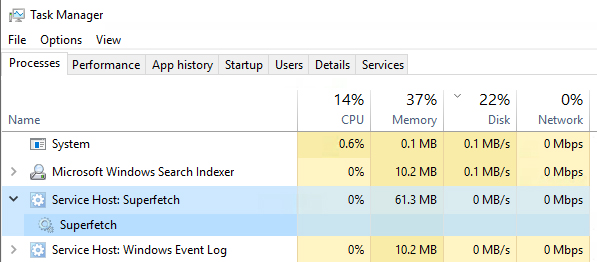
servizioSuperfetch si occupa di indicizzazione e cache-ul dati dell'applicazione dal sistema, in modo che possano essere rapidamente messi a disposizione dell’utente nel momento in cui lo richiede. Fin qui sarebbe una buona cosa, ma se abbiamo a che fare con un disco rigido più vecchio, da 5200 giri al minuto, la cache dei dati manterrà il nostro disco rigido in un utilizzo molto elevato e il sistema “mossa” difficile. Un sintomo dell'esecuzione del servizio Superfetch è il consumo eccessivo di risorse CPU e disco rigido quando il laptop è acceso ma non funziona. Probabilmente hai sentito il dispositivo di raffreddamento accelerare molto, anche se non hai alcuna applicazione aperta sul tuo laptop e non tocchi la tastiera o il mouse.
La disattivazione di Superfetch non porterà ad un degrado delle prestazioni del sistema operativo né ad errori di esecuzione, perché non ha dipendenza da altri processi o applicazioni. Può invece compromettere il funzionamento di alcune applicazioni o giochi.
Come ottimizziamo la velocità del battistrada di Windows 10 – Disabilita il servizio Windows Superfetch
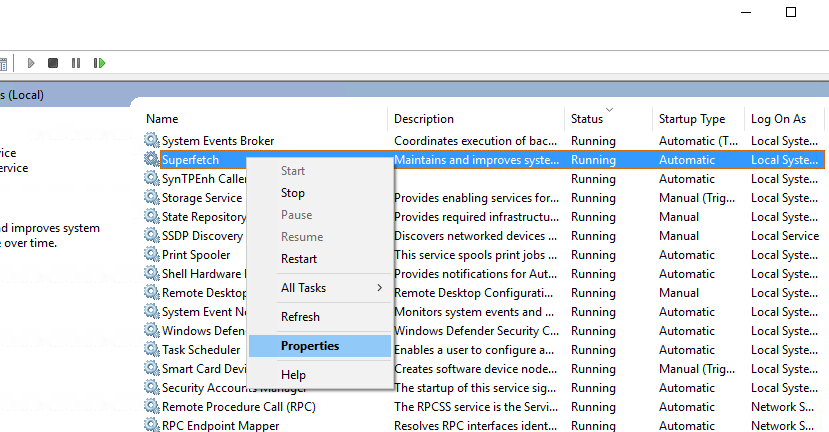
Attivare o disattivare Superfetch è molto semplice dai Servizi Windows. Premo i tasti Windows + r, poi nella casella di “correre” Tastam “Services.msc“. Stiamo cercando nell'elenco dei servizi “Superfetch” > Click-Right > “Proprietà“.
Nella finestra di dialogo che si apre, modificare lo stato di esecuzione quando il sistema è installato (Tipo di avvio), da “Automatico” In “Disabile“.
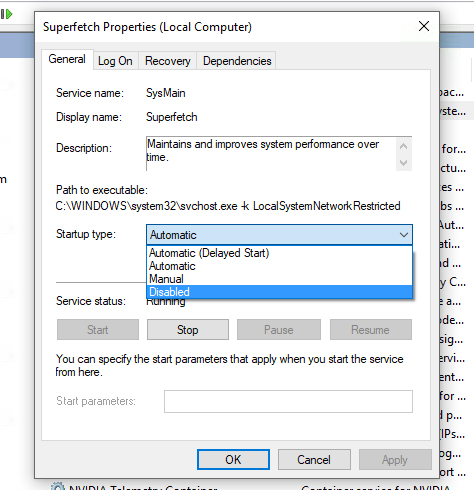
Fare domanda a & OK per salvare le modifiche. Al successivo avvio del sistema operativo, Superfetch non funzionerà più.
Anche da questa finestra di dialogo è possibile scegliere di interrompere immediatamente il servizio, cliccando su “Fermare“.
Il servizio può essere riattivato subito in qualsiasi momento tu voglia, seguendo i passaggi sopra indicati e selezionando “Automatico” O “Automatico (avvio ritardato)” per un avvio ritardato del processo.
I più curiosi potranno vedere i file indicizzati da questo servizio in: "C:\Windows\Prefetch“.
Superfetch/Prefetch è un servizio di Microsoft Windows e non sostituisce virus o altre applicazioni malware.


Potrebbe interessarti anche...

Un pensiero su “Come ottimizziamo la velocità del battistrada di Windows 10 – Disabilita Superfetch”
sembra carino, ma l'intero servizio superfetch, come molti altri, non è affatto nell'elenco. ma intanto è attivo perché ho già svuotato più volte la cartella con superfetch per prova e continua a creare nuovi file.