


Kui teil on vaja korraga ümber nimetada mitu kaustas asuvat faili (pildid, dokumendid), on see õpetus kindlasti abiks isegi siis, kui teil on arvuti Windows või Mac (macOS).
sisu
Faili ümbernimetamine MacOS-is või Windowsis
Ühe faili ümbernimetamine (Rename File) tehakse suhteliselt samamoodi, mõlemad sisse macOS samuti edasi Windows.
Kõik, mida pead tegema, on paremklõpsata failil, mida soovid ümber nimetada, seejärel muuta nime väga lihtsalt valikuga “Rename” -Lt Context Menu. macOS-i kasutajatel on ka võimalus valida fail ja seejärel vajutada “Return” ja sisestage uus failinimi.
Siiani pole see midagi tähelepanuväärset, kuid asjad muutuvad, kui peame ümber nimetama sadu pilte, dokumente või muid kaustas olevaid faile. Nende ükshaaval valimine ja ümbernimetamine võtaks veidi aega. See ei ole lahendus. Lahenduseks on need kõik korraga ümber nimetada.
Kuidas korraga mitut faili (pildid, dokumendid) ümber nimetada – macOS / Windows
Võtame stsenaariumi, kus ühes kaustas on mitusada pilti sündmusest ja soovite need kõik sündmuse nimega ümber nimetada.
Nimetage Windowsi arvutites mitu faili korraga ümber
1. Avage kaust failidega, mida soovite ümber nimetada.
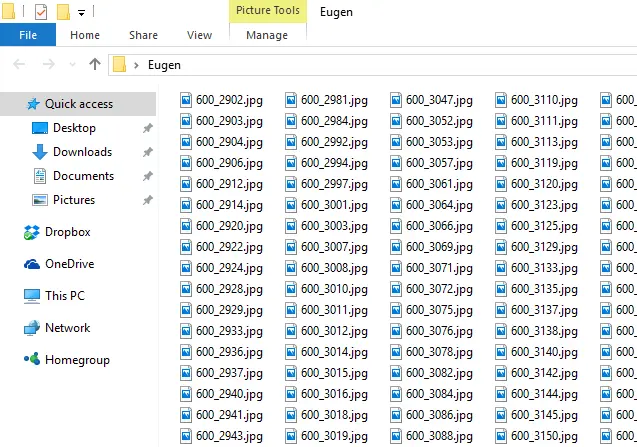
2. Valige kõik kaustas olevad pildid käsuga: Ctrl + A (Select All), seejärel vajutage klahvi F2.
Pärast klahvi vajutamist F2 üksiku pildi nime muutmise väli on aktiivne.
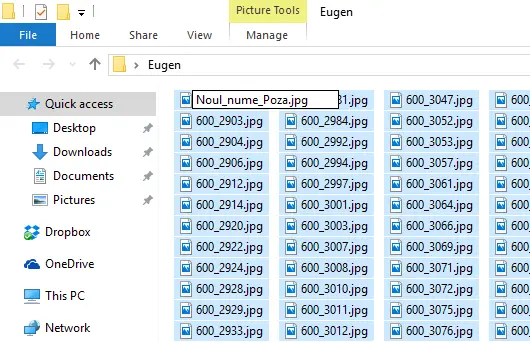
3. Sisestage uus nimi ja vajutage Enter. Uut nime rakendatakse kõikidele selles kaustas valitud piltidele või dokumentidele.
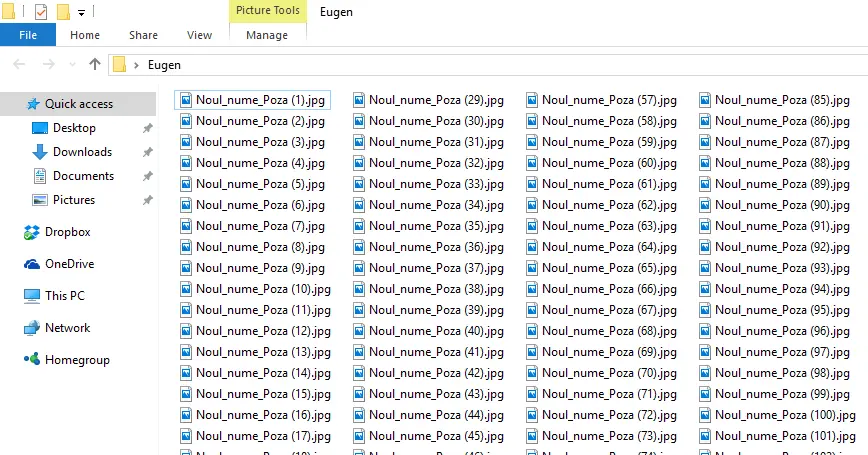
Kuna kahel või enamal failil kaustas on võimatu olla sama nimi,järelliide lisatakse automaatselt koos tellimuse numbriga.
See on lihtsaim viis mitme faili korraga ümbernimetamiseks Windowsi arvutites.
Nimetage mitu fotot korraga ümber – macOS
Mitme kaustas oleva pildi või dokumendi samaaegseks ümbernimetamiseks MacOS-i operatsioonisüsteemides on toiming veidi keerulisem, kuna pakutakse mitmeid failide ümbernimetamise võimalusi.
1. Valige kõik pildid või failid, mida soovite ümber nimetada. Command + A (Select All Files).
2. Paremklõpsake trackapd või hiirt ja kontekstimenüüst leiate võimaluse kõik valitud failid ümber nimetada. Rename selected items.
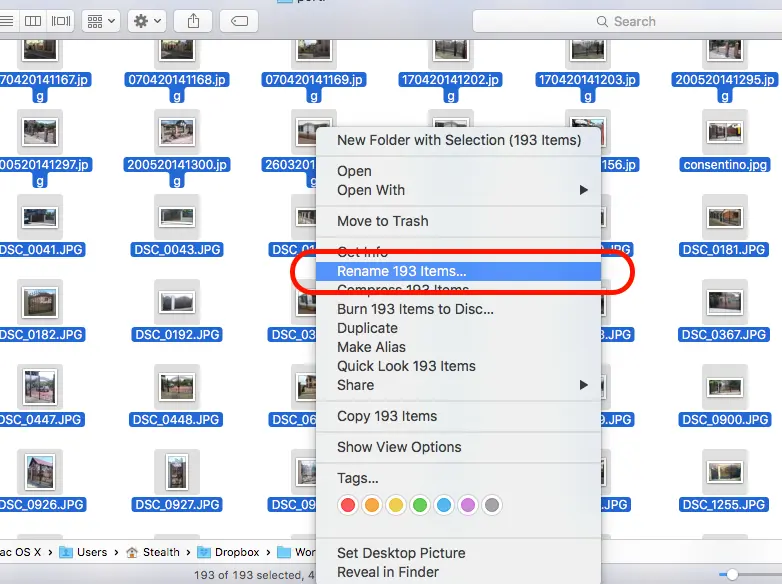
3. Pärast klõpsamist ümbernimetamise valik, avaneb menüü (Rename Finder Items), milles teil on rohkem ümbernimetamise valikud valitud failidest.
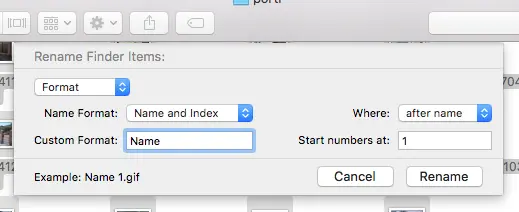
Add Text – Võimalus lisada märke olemasolevate nimede ette või järele (Where: before name / after name).
Replace Text – Saate asendada levinud sõnad failinimedes, mõne teise sõna või sõnadega.
Format – See valik annab meile mitu võimalust valitud failide ümbernimetamiseks.
Saame valida, kas uus nimi sisaldab ümbernimetamise kuupäeva (nimi ja kuupäev), nummerdamist koos nime lisamisega (Name and Counter) või Name and Index, mida kasutame ka ülaltoodud näites.
4. Valige failidele uus nimi ja ümbernimetamise valik, mida soovite kasutada, seejärel klõpsake nuppu “Rename“.

Failid nimetatakse ümber vastavalt kasutaja määratud reeglitele. Need on lihtsaimad viisid mitme faili korraga ümbernimetamiseks MacOS-i või Windowsi operatsioonisüsteemides.


Samuti võite olla huvitatud...

Üks mõte edasi “Kuidas korraga mitut faili (pildid, dokumendid) ümber nimetada – macOS / Windows”
KAS SEE ON KURATU SOODNE, KUI NÄED OMA KUIDASID AAA