


Kasutajatele, kes tegid lõigu otse Windows 7 selle Windows 10, hüpates üle Windows 8.1, tööliides (UI / kasutajaliides) võib neid pisut segadusse ajada.
Esiteks Windows 10 puhul “Minu arvuti” Windows 7 -st sai “See arvuti“. Windows Explorer-ul / Faili exlorer millistes seadmetes salvestusratas (Partiitiile kõvaketaskohta Kõvaketta-uri ulatused ja muud salvestusüksused) ja meediumiüksused (DVD/CD) ühendatud sülearvuti / Arvutis.
See on selle kohta “See arvuti“: Süsteemi kaustad (Töölaua, Dokumendid, Allalaadimised, Muusika, Pildid, Videod), seadmed ja ajamid.
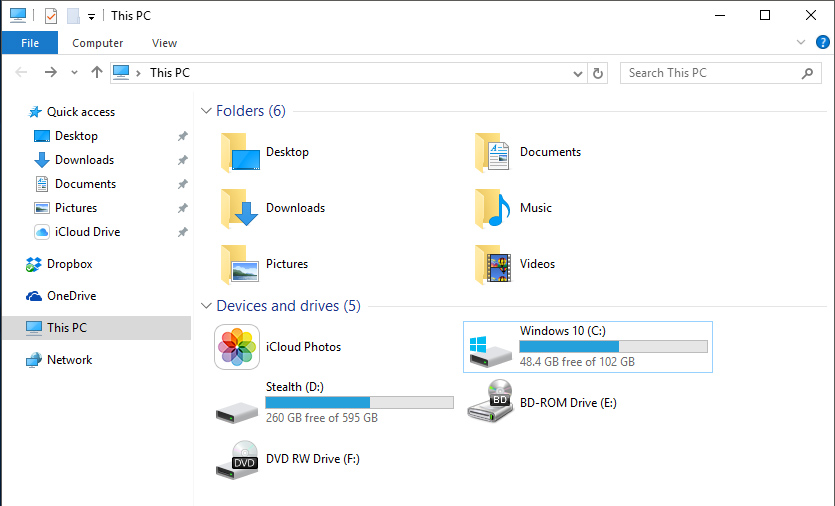
Üks asi, mis paljude kasutajate segadusse ajab “kadumine” ikoon See arvuti töölaua (Workspace) arvutis. Microsoft on ilmselt toetunud tõsiasjale, et paljud kasutavad või harjuvad kasutama Failide uurija -Lt Tööriba Kui nad tahavad navigeerida Kaustad ja vaheseinad Teie arvuti.
Cum notum näo sa apara minu arvuti (see arvuti), prügikast, võrk SI juhtpaneeli PE töölaud Windows 10
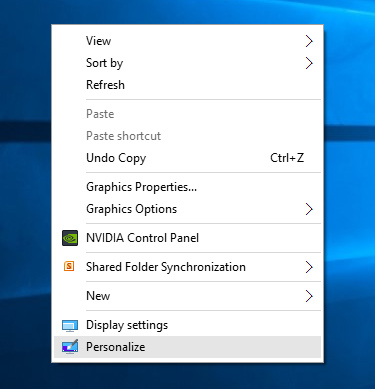
1. Klõpsake vabas ruumis töölaual ja avaneb menüüs (Kontekstimenüü), klõpsake PE -l “Isikupärastama”
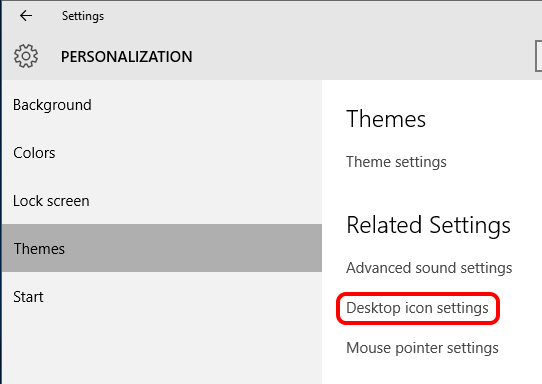
2. sisse “Sätted” Me läheme juurde Teemad (vasakul asuvas menüüs) ja menüüs “Seotud sätted” Võimalusel “Lauaarvuti ikooni sätted” .
3. sisse “Lauaarvuti ikooni sätted” linnuke “Töölaua ikoonid” Millised ikoonid tahame töölauale ilmuda.
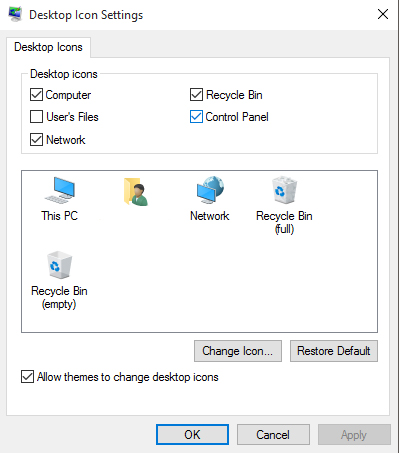
Pärast seda, kui me vajutame “Rakendama” ja siis “Ok” Meie valitud ikoonid ilmuvad töölauale. See arvuti ja teised.


Samuti võite olla huvitatud...
