


Für Benutzer, die den Wechsel direkt vorgenommen haben Windows 7 Die Windows 10, springt rüber Windows 8.1, die Arbeitsoberfläche (UI / User Interface) könnte sie ein wenig verwirren.
Zunächst einmal unter Windows 10, “Mein Computer” von Windows 7 wurde “Dieser PC“. Windows Explorer-ul / Datei-Explorer in dem die Geräte, Speicherlaufwerke (partielle Festplattedes Festplatten-URI extern und andere Speichereinheiten) und angeschlossene Medieneinheiten (DVD/CD). Laptop / PC.
Dies finden Sie in “Dieser PC“: Systemordner (Desktop, Unterlagen, Downloads, Musik, Bilder, Videos), Geräte und Laufwerke.
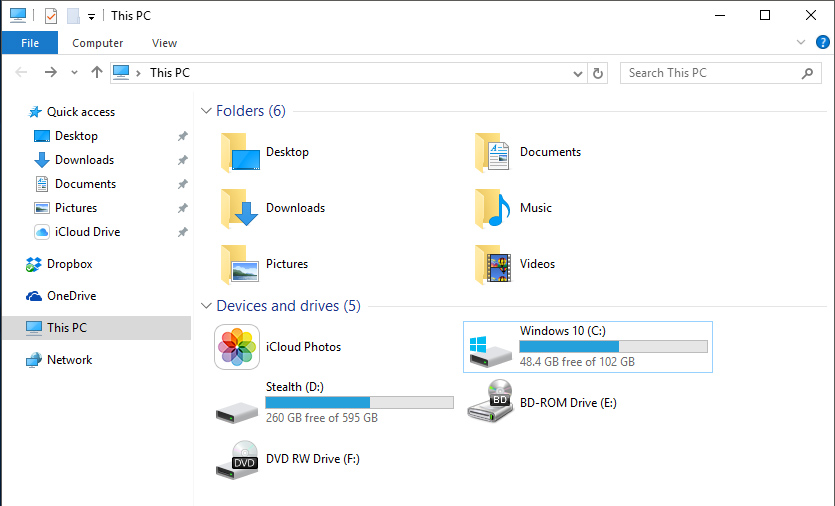
Eine Sache, die viele Benutzer verwirrt, ist “Verschwinden” Symbol Dieser PC vom Desktop (Arbeitsbereich). Microsoft hat wahrscheinlich darauf gesetzt, dass viele es nutzen oder sich daran gewöhnen werden Datei Explorer AUS Taskleiste wenn sie durch navigieren wollen die Ordner Und die Partitionen Ihrem PC.
Sie können Ihren Computer (diesen PC), den Papierkorb, das Netzwerk und die Systemsteuerung auf dem Desktop in Windows 10 installieren
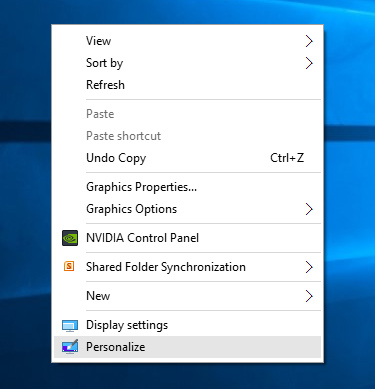
1. Klicken Sie mit der rechten Maustaste auf den Desktop an einer freien Stelle und im sich öffnenden Menü (Kontextmenü), klicken Sie auf pe “Personifizieren”
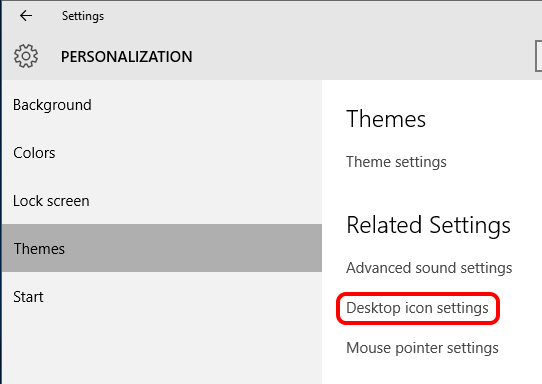
2. in “Einstellungen” Wir gehen zu Themen (im Menü links) dann im Menü von “Verwandte Einstellungen” zur Option “Einstellungen für Desktop-Symbole” .
3.. In “Desktop -Symboleinstellungen” Kreuzen Sie unten an “Desktop -Symbole” Welche Symbole sollen auf dem Desktop angezeigt werden?
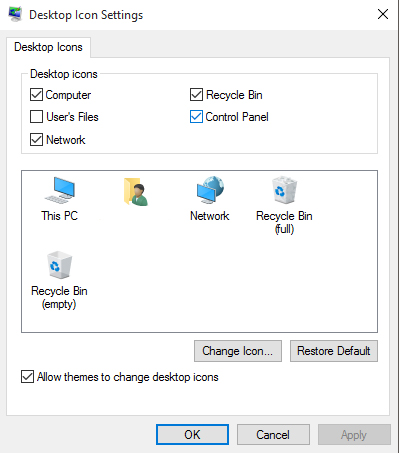
Nachdem ich gedrückt habe “Anwenden” und dann “OK” Die von uns ausgewählten Symbole werden auf dem Desktop angezeigt. Dieser PC und andere.


Vielleicht interessieren Sie sich auch für...
