


Wenn Sie mehrere Dateien (Bilder, Dokumente) in einem Ordner gleichzeitig umbenennen müssen, ist dieses Tutorial auf jeden Fall hilfreich, auch wenn Sie einen Computer haben Windows oder Mac (macOS).
Inhalt
So benennen Sie eine Datei unter macOS oder Windows um
Umbenennen einer einzelnen Datei (Rename File) erfolgt relativ gleich, beide auf macOS sowie auf Windows.
Sie müssen lediglich mit der rechten Maustaste auf die Datei klicken, die Sie umbenennen möchten, und den Namen dann ganz einfach mit der Option ändern “Rename” AUS Context Menu. macOS-Benutzer haben auch die Möglichkeit, die Datei auszuwählen und dann zu drücken “Return” und geben Sie den neuen Dateinamen ein.
Bisher ist es nichts Spektakuläres, aber die Dinge ändern sich, wenn wir Hunderte von Bildern, Dokumenten oder anderen Dateien in einem Ordner umbenennen müssen. Es würde einige Zeit dauern, sie einzeln auszuwählen und umzubenennen. Es ist keine Lösung. Die Lösung besteht darin, sie alle auf einmal umzubenennen.
Wie benennen Sie mehrere Dateien gleichzeitig um (Fotos, Dokumente) – MacOS / Windows
Nehmen wir das Szenario, in dem sich mehrere hundert Bilder von einer Veranstaltung in einem Ordner befinden und Sie sie alle mit dem Namen der Veranstaltung umbenennen möchten.
Benennen Sie auf Windows-Computern mehrere Dateien gleichzeitig um
1. Öffnen Sie den Ordner mit den Dateien, die Sie umbenennen möchten.

2. Wählen Sie alle Bilder im Ordner mit dem Befehl aus: Ctrl + A (Select All), und drücken Sie dann die Taste F2.
Nach dem Drücken der Taste F2 Das Namensbearbeitungsfeld eines einzelnen Bildes erscheint aktiv.

3. Geben Sie den neuen Namen ein und drücken Sie dann Enter. Der neue Name wird auf alle ausgewählten Bilder oder Dokumente in diesem Ordner angewendet.

Da es unmöglich ist, dass zwei oder mehr Dateien in einem Ordner denselben Namen haben,ein Suffix wird automatisch hinzugefügt mit Bestellnummer.
Dies ist die einfachste Möglichkeit, auf Windows-Computern mehrere Dateien gleichzeitig umzubenennen.
Benennen Sie mehrere Fotos gleichzeitig um – macOS
Um auf macOS-Betriebssystemen mehrere Bilder oder Dokumente in einem Ordner gleichzeitig umzubenennen, ist der Vorgang etwas komplexer, da mehrere Optionen zum Umbenennen von Dateien angeboten werden.
1. Wählen Sie alle Bilder oder Dateien aus, die Sie umbenennen möchten. Command + A (Select All Files).
2. Klicken Sie mit der rechten Maustaste auf trackapd oder mit der Maus. Im Kontextmenü finden Sie die Option zum Umbenennen aller ausgewählten Dateien. Rename selected items.
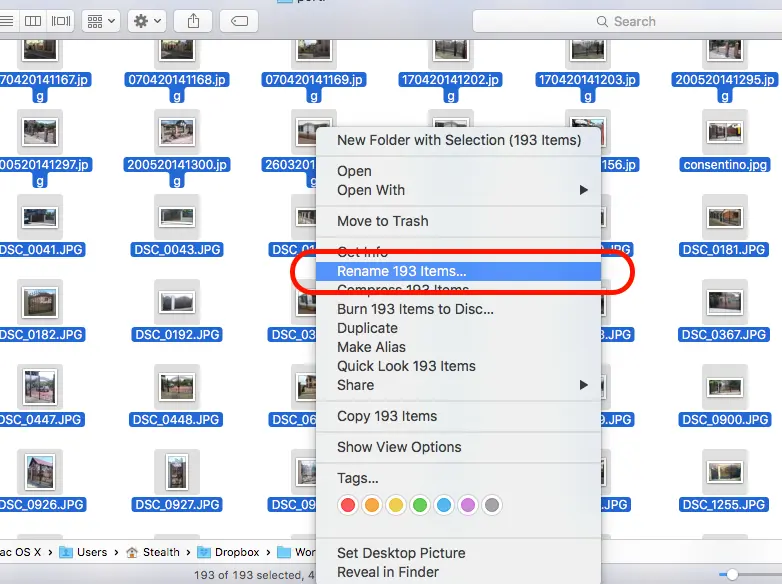
3. Nachdem Sie auf geklickt haben Option umbenennen, es öffnet sich ein Menü (Rename Finder Items), in dem Sie mehr haben Umbenennungsoptionen der ausgewählten Dateien.

Add Text – Option zum Hinzufügen von Zeichen vor oder nach vorhandenen Namen (Where: before name / after name).
Replace Text – Sie können ersetzen gebräuchliche Wörter in Dateinamen, mit einem oder mehreren anderen Wörtern.
Format – Diese Option bietet uns mehrere Möglichkeiten zum Umbenennen der ausgewählten Dateien.
Wir können wählen, ob in den neuen Namen das Datum der Umbenennung (Name und Datum) und die Nummerierung mit Namenszusatz (Name and Counter) oder Name and Index, Option, die wir auch im obigen Beispiel verwendet haben.
4. Wählen Sie den neuen Namen für die Dateien und die Umbenennungsoption, die Sie verwenden möchten, und klicken Sie dann auf die Schaltfläche “Rename“.

Die Dateien werden gemäß den vom Benutzer festgelegten Regeln umbenannt. Dies sind die einfachsten Möglichkeiten, mehrere Dateien gleichzeitig auf macOS- oder Windows-Betriebssystemen umzubenennen.


Vielleicht interessieren Sie sich auch für...

Ein Gedanke dazu “Wie benennen Sie mehrere Dateien gleichzeitig um (Fotos, Dokumente) – MacOS / Windows”
IST ES VERDAMMT GÜNSTIG, WENN SIE IHRE EIGENEN SCHÜSSE AAA SEHEN