


Bei der Installation des Betriebssystems Windows XP, Windows 7, Windows 8, Windows 8.1 oder Windows 10, jeder PC/Computer bekommt eins Name. Computername. Bei PCs mit Windows 10-Betriebssystem hat der Name die Form “Desktop-75svCds” Zum Beispiel. Diese Namen können entweder implizit bei der Installation des Betriebssystems oder vom Benutzer bei der Registrierung vergeben werden. Computername muss uns dabei helfen Identifizieren Sie den Computer im Netzwerk (Lan) Undeinzigartig sein.
Wenn Sie während der Installation einen Namen gewählt haben, den Sie ändern möchten oder möchten den Namen ändern Standardmäßig bei der Installation des Betriebssystems Windows 10 angegeben, können Sie dies mit ein paar einfachen Schritten tun.
Wie können wir den Namen des Computers (PC) mit Windows 10 ändern?
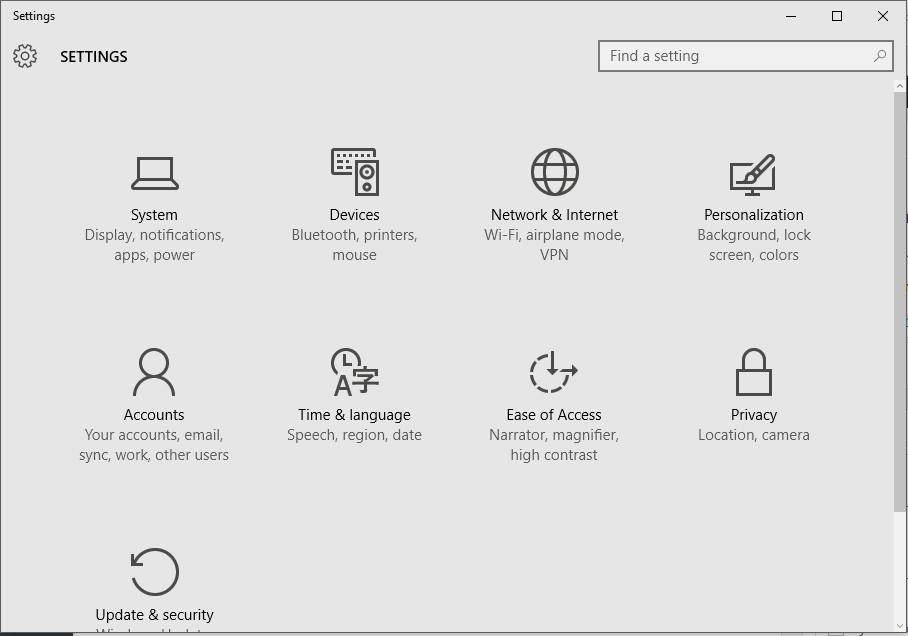
1. Wir öffnen das Panel Einstellungenvon Windows 10 und wir gehen zu “System“. Die erste Option im Bild unten.
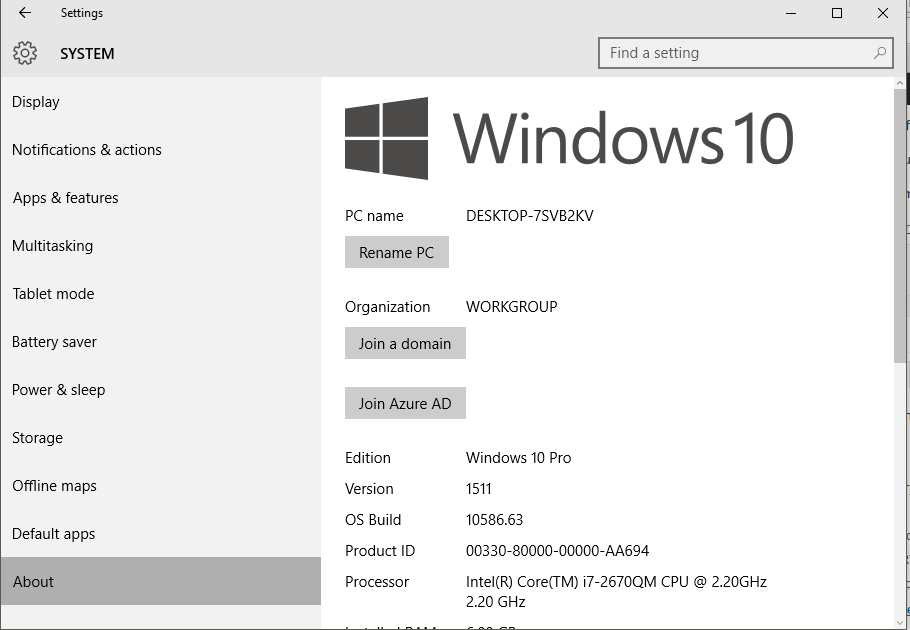
2. in “System” Wir gehen zur letzten Option des Menüs auf der linken Seite. Um. Dann zur Option “PC umbenennen“.
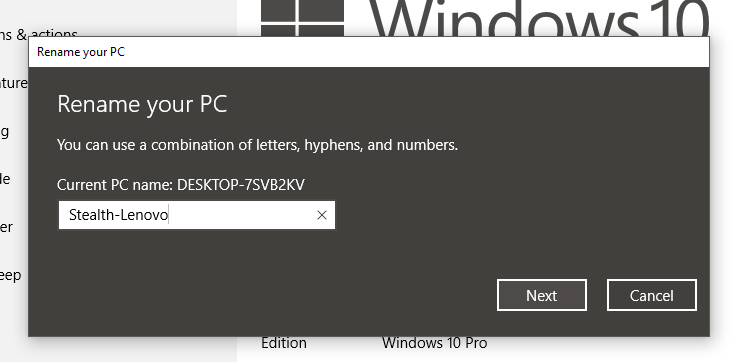
3. Klicken Sie nach dem Klicken auf die Schaltfläche „PC umbenennen“.”, Geben Sie den Namen ein das Sie auf den PC legen möchten, und klicken Sie dann auf “Nächste”. Beachten Sie den Namen des PCs kann Zeichen von A bis Z enthalten in Klein- oder Großbuchstaben geschrieben, Zahlen von 0 bis 9 und das Bindestrichzeichen (-). Der PC-Name darf keine anderen Sonderzeichen enthalten (z. B.: !@#$%^&) oder Leerzeichen.
4. Starten Sie neu, damit der von Ihnen gewählte Name im System registriert wird.
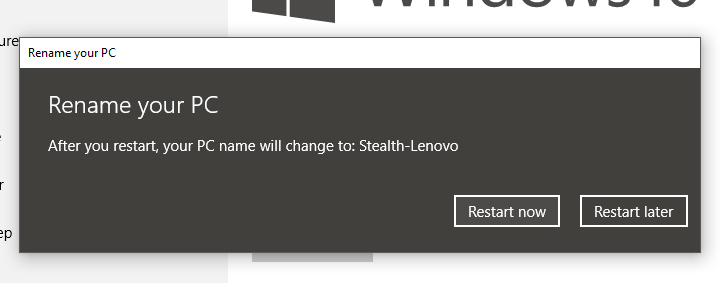
Nach dem Neustart ändert sich der Name des Betriebssystems und es ist im LAN (lokales Netzwerk) mit dem neuen Namen identifizierbar.


Vielleicht interessieren Sie sich auch für...

3 Gedanken dazu “Ändern Sie den PC-Namen in Windows 10 – Ändern Sie den Computernamen in Windows 10”
Mein PC wurde gehackt und der Hacker hat meinen PC UGLY BOY genannt. Kann es blockiert oder entfernt werden?
Ich werde meinen PC nennen: PegasussX
OK. Die meisten Dinge auf meinem eigenen PC sind mir verboten.
Gelegentlich auch per E-Mail. Schön, wenn ich meinen Namen ändern und den Hacker möglichst fernhalten kann,,,,,,
Es gibt viel zu lernen.