


Für Benutzer von Das x (MacBook Pro, MacBook Air) Festplattenspeicher ist oft ein Problem.
Die neuen MacBook-Generationen kommen mit Festplatte SSD von 128 GB, 256 GB Und 500 GB für diejenigen, die es sich leisten können. Zwischen zwei MacBooks mit identischem System, aber mit einem Speicherunterschied von 128 auf 256 GB, kann der Preis liegen ein paar Hundert Euro. Apfel Es hängt in hohem Maße davon ab, Anwendungen auf SSD zu installieren und persönliche Daten in der Cloud, auf externen Festplatten oder Netzwerkspeichern zu speichern.
Wenn wir nicht vorhaben, externe Festplatten und Cloud-Abonnements zu aktualisieren oder Geld in sie zu investieren, ist es gut, die auf der Festplatte des Mac gespeicherten Daten bestmöglich zu verwalten.
Der einfachste Weg, freien Speicherplatz auf der Festplatte zu behalten, besteht darin, die Daten zu entfernen, die für uns nicht nützlich sind. Die Daten/Dateien, auf die wir überhaupt verzichten können, sind die Caches.
OS X-Betriebssysteme behalten drei Arten von Cache-Dateien. Systemcache (der Cache, der von Komponenten des Betriebssystems OS X erstellt wird), Benutzercache Und Browser-Cache. In den folgenden Schritten zeigen wir Ihnen, wie Sie diese Dateien von der Festplatte löschen können, um den belegten Speicherplatz zu reduzieren.
Löschen Sie Protokolldateien und temporäre Dateien in OS X – Systemcache, Browsercache und Benutzercache
Dateien “Cache” sind Dateien, die speziell von Anwendungen und dem Betriebssystem erstellt werden. Wenn eine Anwendung gestartet wird, speichert sie Dateien in einem Bereich der Festplatte, was ihr bei einem zukünftigen Start hilft und ihre Ausführungsgeschwindigkeit erhöht. Browser-Caches funktionieren genauso. Wenn wir eine Website aufrufen, wird ein Teil ihres Inhalts in Form eines Caches auf den Computer heruntergeladen. Bei einem zukünftigen Zugriff auf diese Site wird sie daher viel schneller geladen, da einige der Dateien, aus denen sie besteht, direkt von der Festplatte stammen.
Es kommt häufig vor, dass die Caches einer Anwendung beschädigt sind und die Anwendung beim Starten oder Ausführen eines bestimmten Befehls Fehler ausgibt. Auch aus diesem Grund wird empfohlen, diese Dateien regelmäßig zu löschen.
Mal sehen So leeren Sie den Cache unter OS X ohne Software kaufen und installieren zu müssen.
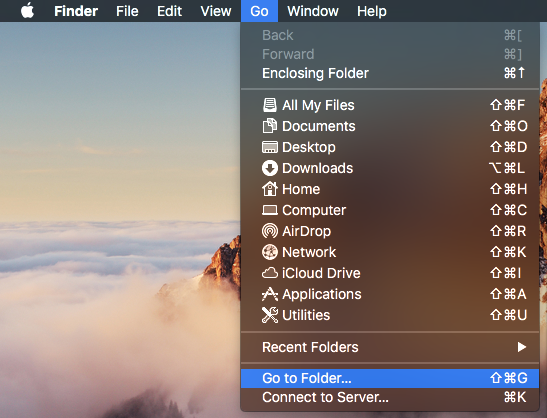
1. Über den Finder gelangen wir zu dem Ordner, in dem der System-Cache, der Benutzer-Cache und der Browser-Cache auf der Festplatte gespeichert sind.
In der Menüleiste a Finder Wir gehen zu “Gehen“dann zu “Gehen Sie zum Ordner…”. Sie können auch die Tastenkombination im Finder verwenden Umschalt+Befehl+G.
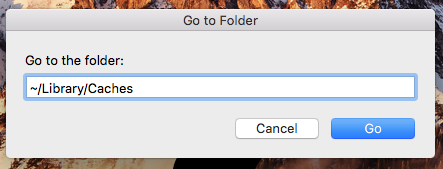
2. Geben Sie in das sich öffnende Feld den Pfad des Cache-Ordners ein.~/Library/Caches Und wir drücken Gehen oder Eingeben.
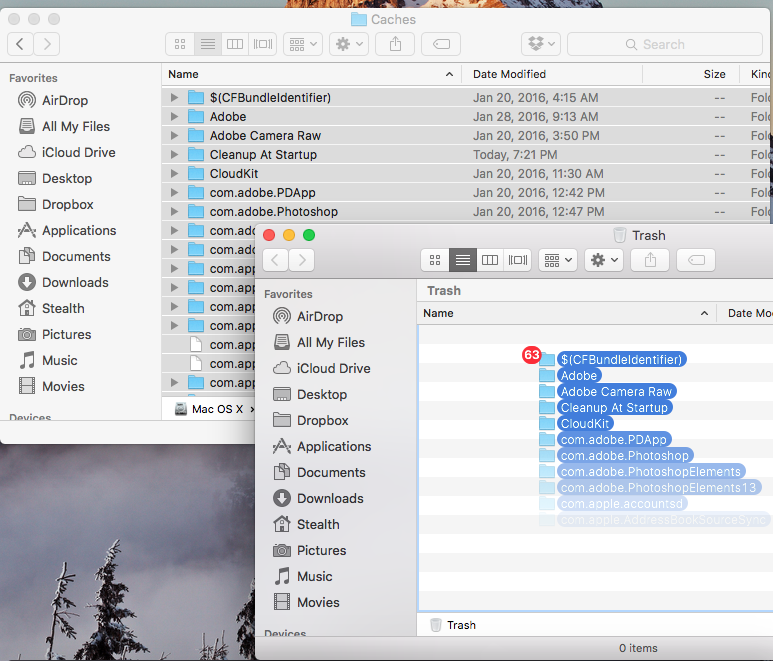
3. Im Cache-Ordner wählen wir den gesamten Inhalt per Befehl aus Befehl+A und ziehen Sie die Dateien dann in den Papierkorb. Sie können natürlich die Taste drücken “Zurück / Löschen” um sie direkt in den Papierkorb zu verschieben.
Es empfiehlt sich, vor dem Löschen eine Sicherungskopie auf einer DVD oder einem Speicherstick zu erstellen.
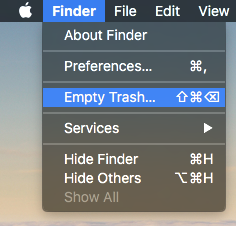
4. Leeren Sie den Inhalt des Papierkorbordners. Finder Speisekarte > Leerer Müll….
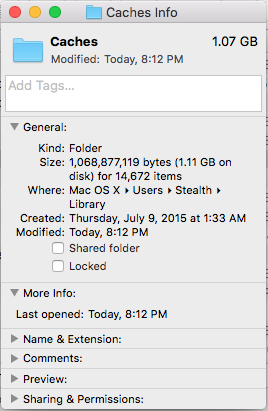
In unserem Fall betrug das Volumen des Cache-Ordners etwas mehr als 1 GB, wir sprechen aber von einem OS X El Capitan-System, das vor zwei Wochen installiert wurde und an dem sehr lange nicht wirklich gearbeitet wurde. Mit der Zeit vergrößert sich das Volumen dieses Ordners und der auf der Festplatte belegte Speicherplatz wird größer. Schließlich gilt für eine SSD mit maximal 128 GB Kapazität:1 GB es bedeutet schon genug.
Neben dieser Methode können Sie auch suchen Apple App Store Anwendungen HDD Cleaner, mit dem Sie sowohl die Caches des Betriebssystems als auch der unter OS X installierten Anwendungen und Browser einfacher löschen können.
OS X-Festplatten-HDD/SSD-Tipps und Hacks


Vielleicht interessieren Sie sich auch für...
