


Lietotājiem no X (MacBook Pro, MacBook Air) vieta cietajā diskā bieži vien ir problēma.
Līdzi nāk jaunās MacBook paaudzes cietais disks SSD no 128 GB, 256 GB un 500 GB tiem, kas to var atļauties. Starp diviem MacBook datoriem, kas sistēmā ir identiski, bet ar atmiņas atšķirību no 128 līdz 256 GB, cena var būt daži simti eiroApvidū Ābols tas lielā mērā ir atkarīgs no lietojumprogrammu instalēšanas SSD un personas datu glabāšanai mākonī, ārējos cietajos diskos vai tīkla krātuvēs.
Ja mēs neplānojam jaunināt vai ieguldīt naudu ārējos cietajos diskos un mākoņa abonementos, ir labi, ja Mac datora cietajā diskā glabātie dati tiek pārvaldīti pēc iespējas labāk.
Vienkāršākais veids, kā saglabāt brīvu vietu cietajā diskā, ir atbrīvoties no datiem, kas mums nav noderīgi. Dati / faili, bez kuriem mēs varam iztikt, pirmkārt, ir kešatmiņasApvidū
OS X operētājsistēmās tiek saglabāti trīs veidu kešatmiņas faili. Sistēmas kešatmiņa (kešatmiņa, ko veido operētājsistēmas OS X komponenti), Lietotāja kešatmiņa un Pārlūka kešatmiņa. Turpmākajās darbībās mēs parādīsim, kā varat izdzēst šos failus no cietā diska, lai samazinātu aizņemto vietu.
Izdzēsiet žurnālfailus un pagaidu failus operētājsistēmā OS X – Sistēmas kešatmiņa, pārlūkprogrammas kešatmiņa un lietotāja kešatmiņa
faili “kešatmiņa” ir faili, ko īpaši izveidojuši lietojumprogrammas un operētājsistēma. Kad lietojumprogramma tiek palaista, tā saglabā failus cietā diska apgabalā, kas tai palīdzēs turpmākajā palaišanas reizē un palielinās izpildes ātrumu. Pārlūka kešatmiņas ir tādas pašas. Kad mēs piekļūstam vietnei, daļa tās satura tiks lejupielādēta datorā kešatmiņas veidā. Lai turpmāk piekļūtu šai vietnei, tā tiks ielādēta daudz ātrāk, jo daži faili, kas to veido, nāks tieši no cietā diska.
Nereti ir gadījies, ka kādas aplikācijas kešatmiņas ir bojātas un aplikācija dod kļūdas, palaižot vai izpildot noteiktu komandu. Tas ir vēl viens iemesls, kāpēc ieteicams periodiski dzēst šos failus.
Paskatīsimies kā notīrīt kešatmiņu operētājsistēmā OS X bez nepieciešamības iegādāties un instalēt programmatūru.
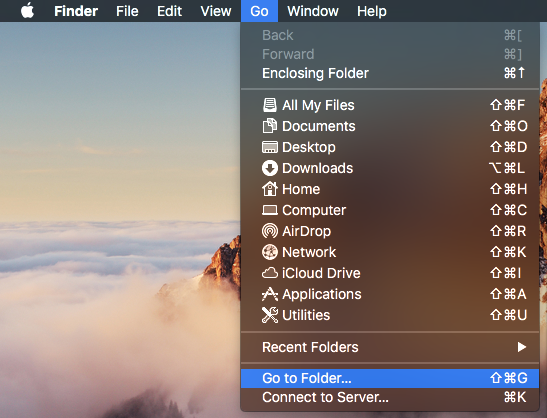
1. Mēs izmantojam Finder, lai sasniegtu mapi, kurā cietajā diskā tiek glabāta sistēmas kešatmiņa, lietotāja kešatmiņa un pārlūkprogrammas kešatmiņa.
Izvēļņu joslā a Meklētājs Mēs ejam uz “Iet“, tad uz “Dodieties uz mapi…”. Varat arī izmantot īsinājumtaustiņu Finder Shift+Command+GApvidū
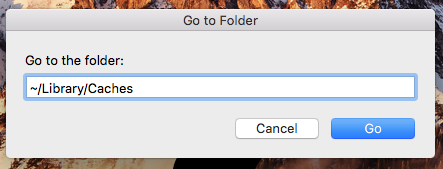
2. Atvērtajā lodziņā ierakstiet kešatmiņas mapes ceļu.~/Bibliotēka/Kešatmiņas un es nospiežu Iet vai IeietApvidū
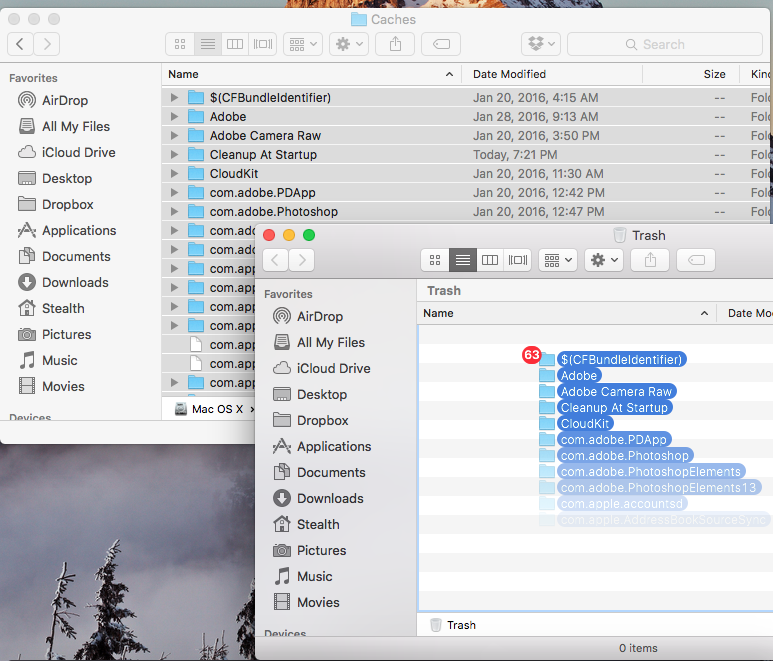
3. Mapē Cache mēs atlasām visu saturu ar komandu Command+A un pēc tam velciet failus uz mapi Miskaste. Protams, jūs varat nospiest taustiņu “Atpakaļ / Dzēst” lai pārvietotu tos tieši uz miskasti.
Pirms to dzēšanas ieteicams tos dublēt DVD vai atmiņas kartē.
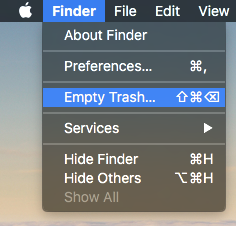
4. Iztukšojiet mapes Trash saturu. Meklētājs izvēlne > Iztukšojiet atkritni…Apvidū
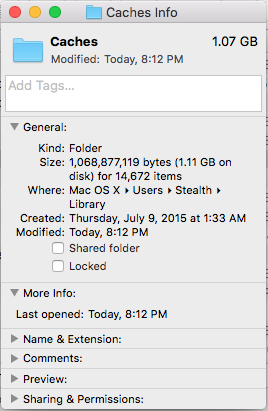
Mūsu gadījumā kešatmiņas mapes apjoms bija nedaudz virs 1 GB, bet runa ir par OS X El Capitan sistēmu, kas tika instalēta pirms divām nedēļām un pie kuras faktiski netika strādāts ļoti ilgu laiku. Laika gaitā šīs mapes apjoms palielinās, un cietajā diskā aizņemtā vieta kļūs arvien lielāka. Visbeidzot, SSD ar maksimālo ietilpību 128 GB,1 GB tas jau nozīmē pietiekami daudz.
Papildus šai metodei varat meklēt Apple App Store Pieteikumi HDD Cleaner, kas palīdz vieglāk dzēst gan operētājsistēmas, gan operētājsistēmā OS X instalēto lietojumprogrammu un pārlūkprogrammu kešatmiņas.
OS X cietā diska HDD/SSD padomi un ieteikumi


Iespējams, jūs interesē arī...
