


Pro uživatele X (MacBook Pro, MacBook Air) místo na pevném disku je často problém.
Přicházejí nové generace MacBooků pevný disk SSD z 128 GB, 256 GB a 500 GB pro ty, kteří si to mohou dovolit. Mezi dvěma MacBooky identickými v systému, ale s rozdílem úložiště od 128 do 256 GB, může být cena pár stovek eur. Jablko hodně spoléhá na instalaci aplikací na SSD a uložení osobních dat do cloudu, na externí pevné disky nebo síťová úložiště.
Pokud nehodláme upgradovat nebo investovat peníze do externích pevných disků a cloudových předplatných, je dobré mít co nejlepší správu dat uložených na pevném disku Macu.
Nejjednodušší způsob, jak udržet volné místo na pevném disku, je zbavit se dat, která pro nás nejsou užitečná. Data / soubory, bez kterých se v první řadě obejdeme, jsou mezipaměti.
Operační systémy OS X uchovávají tři typy souborů mezipaměti. Systémová mezipaměť (mezipaměť vytvořená součástmi operačního systému OS X), Mezipaměť uživatele a Mezipaměť prohlížeče. V následujících krocích vám ukážeme, jak můžete odstranit tyto soubory z pevného disku, abyste snížili obsazené místo.
Odstraňte soubory protokolu a dočasné soubory v OS X – Systémová mezipaměť, mezipaměť prohlížeče a mezipaměť uživatele
soubory “mezipaměť” jsou soubory vytvořené zejména aplikacemi a operačním systémem. Po spuštění aplikace uloží soubory na oblast pevného disku, což jí pomůže při budoucím spuštění a zvýší rychlost jejího provádění. Mezipaměti prohlížeče jsou stejné. Když vstoupíme na webovou stránku, část jejího obsahu se stáhne do počítače ve formě mezipaměti. Takže při budoucím přístupu na tento web se bude načítat mnohem rychleji, protože některé soubory, které ho tvoří, pocházejí přímo z pevného disku.
Často se stalo, že jsou mezipaměti aplikace poškozeny a aplikace hlásí chyby při spouštění nebo provádění určitého příkazu. To je další důvod, proč se doporučuje tyto soubory pravidelně mazat.
Podívejme se jak vymazat mezipaměť v OS X aniž byste museli kupovat a instalovat jakýkoli software.
1. Pomocí Finderu se dostaneme do složky, kde jsou na pevném disku uloženy System Cache, User Cache a Browser Cache.
V liště menu a Nálezce jdeme do “Jít“, pak “Přejděte do složky…”. Můžete také použít klávesovou zkratku ve Finderu Shift+Command+G.
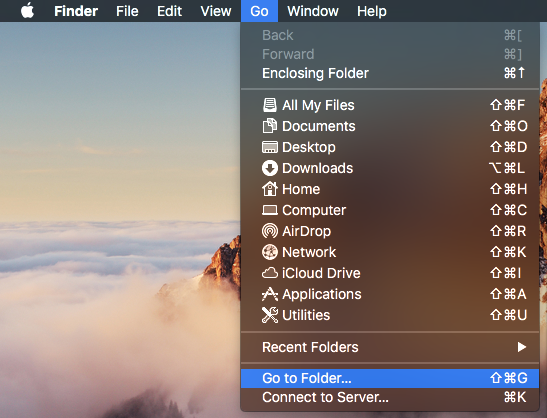
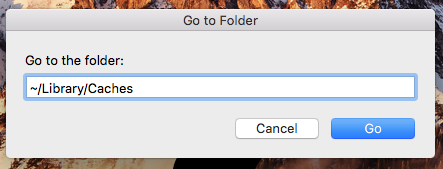
2. Do pole, které se otevře, zadejte cestu ke složce mezipaměti.~/Library/Cache A my stiskneme Jít nebo Zadejte.
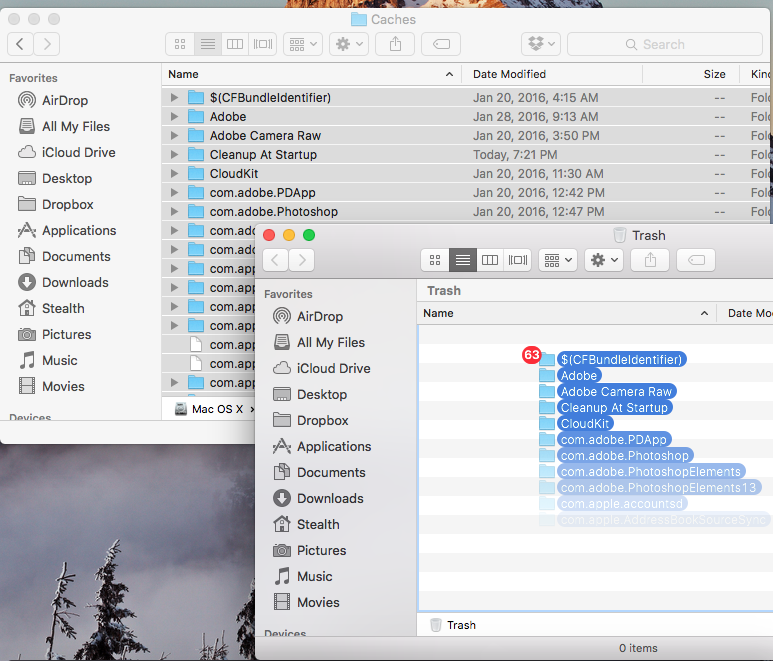
3. Ve složce Cache vybereme příkazem veškerý obsah Příkaz + A a poté přetáhněte soubory do složky Koš. Samozřejmě můžete stisknout tlačítko “Zpět / Smazat” přesunout je přímo do koše.
Před vymazáním je dobré si je zálohovat na DVD nebo paměťovou kartu.
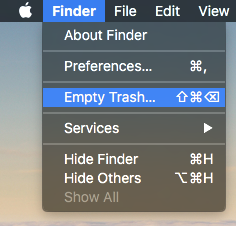
4. Vyprázdněte obsah složky Koš. Nálezce menu > Vyprázdnit koš….
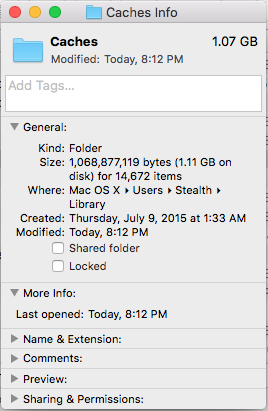
V našem případě byl objem složky Cache něco málo přes 1 GB, ale mluvíme o systému OS X El Capitan, který byl nainstalován před dvěma týdny a na kterém se ve skutečnosti velmi dlouho nepracovalo. Postupem času tato složka zvětšuje svůj objem a místo na pevném disku bude větší. A konečně pro SSD s maximální kapacitou 128 GB1 GB už to znamená dost.
Kromě této metody můžete vyhledávat v Apple App Store Aplikace HDD Cleaner, který vám pomůže snadněji odstranit mezipaměť operačního systému i aplikací a prohlížečů nainstalovaných v OS X.
OS X Hard Disk HDD / SSD Tipy a hacky


Mohlo by vás také zajímat...
