


Per gli utenti di Il x (MacBook Pro, MacBookAir) spazio su disco rigido è spesso un problema.
Le nuove generazioni di MacBook arrivano con SSD del disco rigido Di 128GB, 256GB E 500GB per chi può permetterselo. Tra due MacBook identici nel sistema ma con la differenza di spazio di archiviazione da 128 a 256 GB, il prezzo può essere qualche centinaio di euro. Apple si basa molto sull'installazione di applicazioni su SSD e di dati personali da archiviare nel cloud, su hard disk esterni o storage di rete.
Se non intendiamo aggiornarci o investire soldi in hard disk esterni e abbonamenti cloud, è bene avere la migliore gestione possibile dei dati archiviati sull'hard disk del Mac.
Il modo più semplice per mantenere spazio libero sul disco rigido è eliminare i dati che non ci sono utili. I dati/file di cui possiamo fare a meno in primo luogo lo sono le cache.
I sistemi operativi OS X mantengono tre tipi di file di cache. Cache di sistema (la cache creata dai componenti del sistema operativo OS X), Cache utente E Cache del browser. Nei passaggi seguenti, ti mostreremo come eliminare questi file dal disco rigido per ridurre lo spazio occupato.
Elimina i file di registro e i file temporanei in OS X – Cache di sistema, cache del browser e cache dell'utente
file “cache” sono file creati appositamente dalle applicazioni e dal sistema operativo. Quando si avvia un'applicazione, questa salva i file in un'area del disco rigido che la aiuterà in un lancio futuro e ne aumenterà la velocità di esecuzione. Le cache del browser funzionano allo stesso modo. Quando accediamo a un sito web, parte del suo contenuto verrà scaricato sul computer sotto forma di cache. In modo che in un futuro accesso a quel sito, si caricherà molto più velocemente, perché alcuni dei file che lo compongono arriveranno direttamente dal disco rigido.
È capitato spesso che le cache di un'applicazione siano danneggiate e l'applicazione dia errori durante l'avvio o l'esecuzione di un determinato comando. Questo è un altro motivo per cui si consiglia di eliminare periodicamente questi file.
Vediamo come svuotare la cache su OS X senza dover acquistare e installare alcun software.
1. Utilizziamo il Finder per raggiungere la cartella in cui sono archiviate la cache di sistema, la cache dell'utente e la cache del browser sul disco rigido.
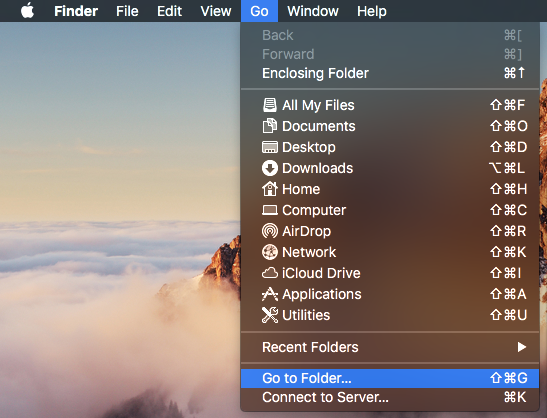
Nella barra dei menu a Finder andiamo a “Andare“Quindi a “Vai alla cartella…”. Puoi anche utilizzare la scorciatoia da tastiera nel Finder Maiusc+Comando+G.
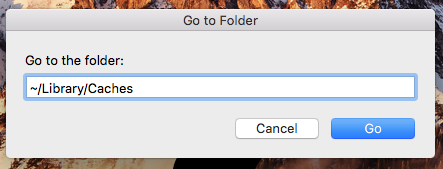
2. Nella casella visualizzata, digitare il percorso della cartella cache.~/Libreria/Caches E premiamo Andare O Entrare.
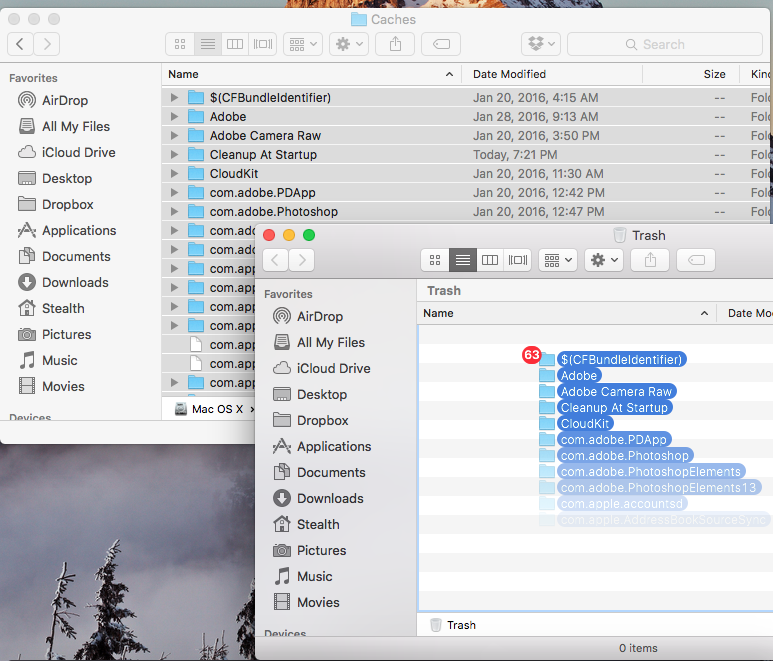
3. Nella cartella Cache selezioniamo tutto il contenuto tramite comando Comando+A e quindi trascinare i file nella cartella Cestino. Ovviamente puoi premere il tasto “Indietro / Elimina” per spostarli direttamente nel Cestino.
È una buona idea farne un backup su un DVD o una memory stick prima di eliminarli.
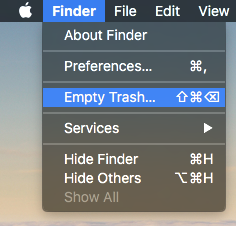
4. Svuotare il contenuto della cartella Cestino. Finder menu > Svuota cestino….
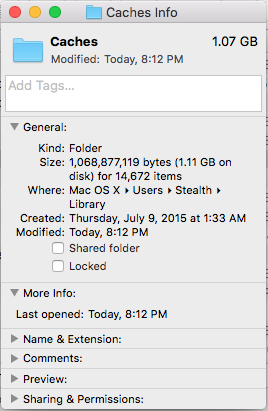
Nel nostro caso il volume della cartella Cache era poco più di 1 GB, ma stiamo parlando di un sistema OS X El Capitan installato due settimane fa e sul quale in realtà non è stato lavorato per molto tempo. Con il passare del tempo, questa cartella aumenterà il suo volume e lo spazio occupato sul disco rigido sarà sempre più grande. Infine, per un SSD con capacità massima di 128 GB,1GB significa già abbastanza.
Oltre a questo metodo puoi cercare in App Store di Apple Applicazioni HDD Cleaner che ti aiuta a eliminare più facilmente sia la cache del sistema operativo che delle applicazioni e dei browser installati su OS X.
Suggerimenti e hack per HDD/SSD del disco rigido OS X


Potrebbe interessarti anche...
