


Käyttäjille X (MacBook Pro, MacBook Air-A kiintolevytilaa on usein ongelma.
MacBookin uudet sukupolvet tulevat mukana kovalevy SSD - 128 Gt, 256 Gt ja 500 GB niille, joilla on siihen varaa. Kahden järjestelmältään samanlaisen MacBookin välillä, mutta tallennustilaerolla 128-256 Gt, hinta voi olla muutama sata euroa. Omena se perustuu paljon sovellusten asentamiseen SSD-levylle ja henkilökohtaisiin tietoihin, jotka tallennetaan pilveen, ulkoisille kiintolevyille tai verkkomuistiin.
Jos emme aio päivittää tai sijoittaa rahaa ulkoisiin kiintolevyihin ja pilvitilauksiin, on hyvä hallita Macin kiintolevylle tallennettuja tietoja mahdollisimman hyvin.
Helpoin tapa pitää vapaata tilaa kiintolevyllä on päästä eroon tiedoista, joista ei ole meille hyötyä. Data / tiedostot, joita voimme tehdä ilman ensiksikin, ovat välimuistit.
OS X -käyttöjärjestelmät säilyttävät kolmenlaisia välimuistitiedostoja. Järjestelmän välimuisti (OS X -käyttöjärjestelmän komponenttien tekemä välimuisti), Käyttäjän välimuisti ja Selaimen välimuisti. Seuraavissa vaiheissa näytämme, kuinka voit poistaa nämä tiedostot kiintolevyltä varatun tilan vähentämiseksi.
Poista lokitiedostot ja väliaikaiset tiedostot OS X:ssä – Järjestelmävälimuisti, selaimen välimuisti ja käyttäjän välimuisti
tiedostot “välimuisti” ovat erityisesti sovellusten ja käyttöjärjestelmän luomia tiedostoja. Kun sovellus käynnistetään, se tallentaa tiedostoja kiintolevyn alueelle, joka auttaa sitä tulevassa käynnistyksessä ja lisää sen suoritusnopeutta. Selaimen välimuistit ovat samalla tavalla. Kun käytämme verkkosivustoa, osa sen sisällöstä ladataan tietokoneelle välimuistin muodossa. Jotta sivusto latautuu tulevaisuudessa paljon nopeammin, koska osa sen muodostavista tiedostoista tulee suoraan kiintolevyltä.
Usein on käynyt niin, että sovelluksen välimuistit ovat vioittuneet ja sovellus antaa virheitä käynnistäessään tai suorittaessaan tiettyä komentoa. Tämä on toinen syy, miksi on suositeltavaa poistaa nämä tiedostot säännöllisesti.
Katsotaanpa kuinka tyhjentää välimuisti OS X:ssä ilman, että sinun tarvitsee ostaa ja asentaa mitään ohjelmistoja.
1. Käytämme Finderia päästäksemme kansioon, johon järjestelmävälimuisti, käyttäjän välimuisti ja selaimen välimuisti on tallennettu kiintolevylle.
Valikkopalkissa a Etsin menemme “Mennä“, sitten “Mennä kansioon…”. Voit myös käyttää Finderin pikanäppäintä Vaihto+komento+G.
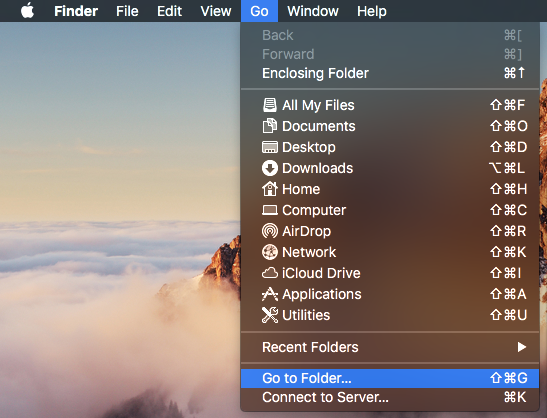
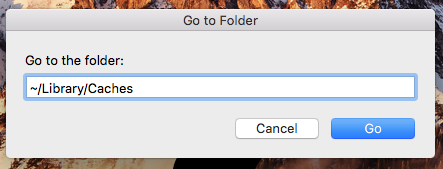
2. Kirjoita avautuvaan ruutuun välimuistikansion polku.~/Kirjasto/Välimuistit Ja me painamme Mennä tai Kirjoittaa.
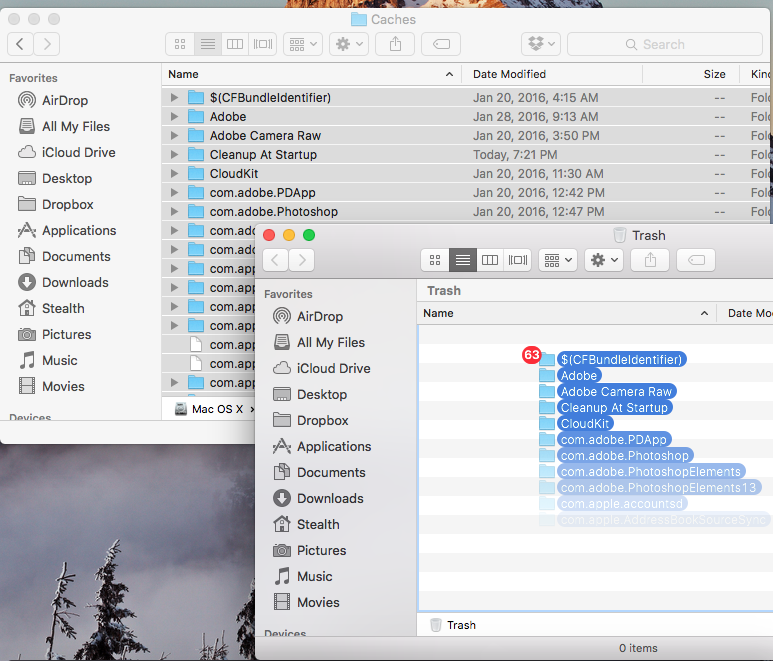
3. Välimuisti-kansiossa valitsemme kaiken sisällön komennolla Komento+A ja vedä tiedostot Roskakori-kansioon. Voit tietysti painaa näppäintä “Takaisin / Poista” siirtääksesi ne suoraan roskakoriin.
Niistä kannattaa tehdä varmuuskopio DVD-levylle tai muistitikulle ennen niiden poistamista.
4. Tyhjennä Roskakori-kansion sisältö. Etsin valikosta > Tyhjennä roskakori….
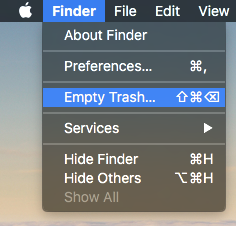
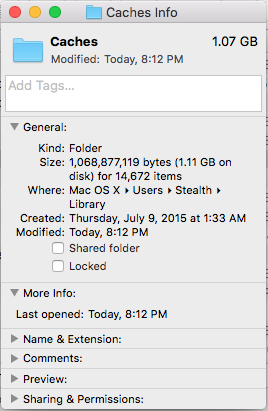
Meidän tapauksessamme Cache-kansion volyymi oli hieman yli 1 Gt, mutta puhumme OS X El Capitan -järjestelmästä, joka asennettiin kaksi viikkoa sitten ja jota ei varsinaisesti työstetty kovin pitkään. Ajan myötä tämän kansion tilavuus kasvaa ja kiintolevyllä oleva tila kasvaa ja kasvaa. Lopuksi, jos SSD on enintään 128 Gt:n kapasiteetti,1 Gt se tarkoittaa jo tarpeeksi.
Tämän menetelmän lisäksi voit etsiä Apple App Store Sovellukset HDD Cleaner, jonka avulla voit helpommin poistaa sekä käyttöjärjestelmän että OS X:ään asennettujen sovellusten ja selainten välimuistit.
OS X Hard Disk HDD / SSD Vinkkejä ja hacks


Saatat olla kiinnostunut myös...
