


Para usuários de OS X (MacBook Pro, MacBook Air) espaço no disco rígido muitas vezes é um problema.
As novas gerações de MacBook vêm com SSD de disco rígido de 128 GB, 256GB e 500 GB para aqueles que podem pagar. Entre dois MacBooks idênticos em sistema, mas com diferença de armazenamento de 128 a 256 GB, o preço pode ser algumas centenas de euros. Maçã depende muito da instalação de aplicativos em SSD e de dados pessoais para serem armazenados na nuvem, em discos rígidos externos ou armazenamentos de rede.
Se não pretendemos atualizar ou investir dinheiro em discos rígidos externos e assinaturas de nuvem, é bom ter o melhor gerenciamento possível dos dados armazenados no disco rígido do Mac.
A maneira mais fácil de manter espaço livre no disco rígido é livrar-se dos dados que não são úteis para nós. Os dados/arquivos dos quais podemos prescindir em primeiro lugar são os esconderijos.
Os sistemas operacionais OS X mantêm três tipos de arquivos de cache. Cache do sistema (o cache criado pelos componentes do sistema operacional OS X), Cache do usuário e Cache do navegador. Nas etapas a seguir, mostraremos como você pode excluir esses arquivos do disco rígido para reduzir o espaço ocupado.
Excluir arquivos de log e arquivos temporários no OS X – Cache do sistema, cache do navegador e cache do usuário
arquivos “cache” são arquivos criados especialmente por aplicativos e pelo sistema operacional. Quando um aplicativo é iniciado, ele salva arquivos em uma área do disco rígido que o ajudará em um lançamento futuro e aumentará sua velocidade de execução. Os caches do navegador funcionam da mesma maneira. Quando acessamos um site, parte de seu conteúdo será baixado para o computador em forma de cache. Para que em um futuro acesso a esse site ele carregue muito mais rápido, pois alguns dos arquivos que o compõem virão diretamente do disco rígido.
Muitas vezes acontece que os caches de um aplicativo estão corrompidos e o aplicativo apresenta erros ao iniciar ou executar um determinado comando. Este é outro motivo pelo qual é recomendado excluir esses arquivos periodicamente.
Vamos ver como limpar o cache no OS X sem ter que comprar e instalar nenhum software.
1. Usamos o Finder para chegar à pasta onde o cache do sistema, o cache do usuário e o cache do navegador estão armazenados no disco rígido.
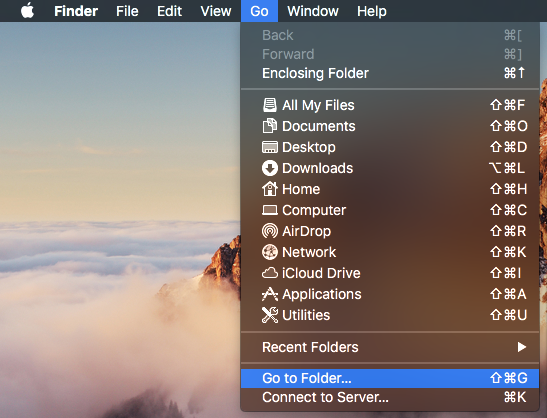
Na barra de menu um Localizador Nós vamos para “Ir“, então para “Vá para a pasta…”. Você também pode usar o atalho de teclado no Finder Shift+Comando+G.
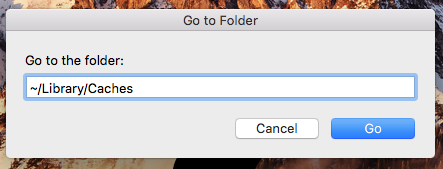
2. Na caixa que é aberta, digite o caminho da pasta de cache.~/Biblioteca/Caches E nós pressionamos Ir ou Digitar.
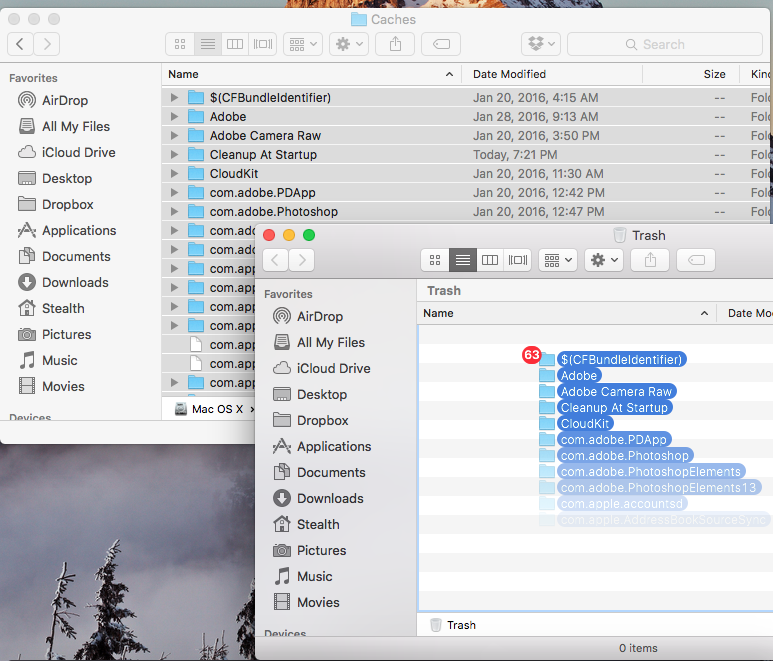
3. Na pasta Cache selecionamos todo o conteúdo por comando Comando + A e arraste os arquivos para a pasta Lixeira. Você pode, claro, pressionar a tecla “Voltar / Excluir” para movê-los diretamente para a Lixeira.
É uma boa ideia fazer um backup deles em um DVD ou cartão de memória antes de excluí-los.
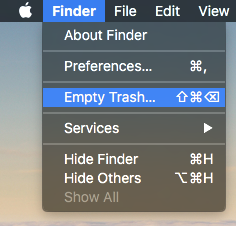
4. Esvazie o conteúdo da pasta Lixeira. Localizador menu > Lixo vazio….
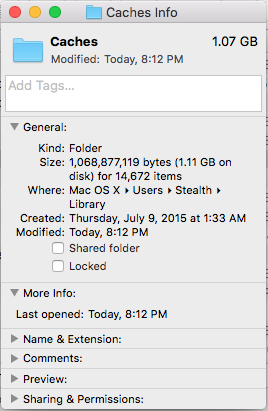
No nosso caso, o volume da pasta Cache era pouco mais de 1 GB, mas estamos falando de um sistema OS X El Capitan que foi instalado há duas semanas e que não funcionava há muito tempo. Com o passar do tempo, esta pasta aumenta de volume e o espaço ocupado no disco rígido será cada vez maior. Finalmente, para um SSD com capacidade máxima de 128 GB,1GB isso já significa o suficiente.
Além deste método você pode pesquisar em Loja de aplicativos da Apple Aplicações HDD Cleaner que ajuda a excluir mais facilmente os caches do sistema operacional e dos aplicativos e navegadores instalados no OS X.
Dicas e truques para HDD / SSD de disco rígido do OS X


Você também pode estar interessado em...
