


사용자를 위해 x (MacBook Pro, MacBook Air)) spatiul pe hard disk este de multe ori o problema.
Noile generatii de MacBook vin cu hard-disk SSD ~의 128 GB, 256GB 그리고 500 GB pentru cine isi permite. Intre doua MacBook identice ca sistem dar cu diferenta de stocare de la 128 la 256 GB, pretul poate fi si de cateva sute de euro. 사과 se bazeaza mult pe instalarea aplicatiilor pe SSD, iar datele personale sa fie stocate in cloud, pe hard disk-uri externe sau network storages.
Daca nu intentionam sa facem un upgrade sau sa investim bani in hard direve-uri externe si abonamente la cloud-uri, este bine sa avem un management cat mai bun al datelor stocate pe hard disk-ul Mac-ului.
Cea mai la indemana metoda de a pastra spatiu liber pe hard drive, este sa scapam de datele care nu ne sunt de folos. Datele / fisirele de care ne putem lipsi in primul rand, sunt cache-urile.
Sistemele de operare OS X pastreaza trei tipuri de fisiere cache. System Cache (cache-ul facut de componente ale sistemului de operare OS X), User Cache 그리고 Browser Cache. In pasii urmatori o sa va aratam cum puteti sterge aceste fisiere de pe hard disk pentru a reduce spatiul ocupat.
Delete Log Files si Temporary Files in OS X – System Cache, Browser Cache si User Cache
파일 “은닉처” sunt fisiere create in special de aplicatii si de sistemul de operare. Cand o aplicatia este lansata, aceasta isi salveaza pe o zona a hard drive-ului fisiere care sa o ajute la o lansare viitoare si sa-i mareasca viteza de executie. Tot in acelasi fel sunt si browser cache-urile. Atunci cand accesam un site, parte a continutului sau se va descarca in calculator sub forma de cache. Astfel ca la o accesare viitoare a acelui site, acesta se va incarca mult mai repede, pentru ca unele fisiere care il compun vor veni direct de pe hard disk.
Nu de putine ori s-a intamplat ca cache-urile unei aplicatii sa fie corupte iar aplicatia sa dea erori in momentul lansarii sau executarii unei anumite comnezi. Acesta este un alt motiv pentru care este recomandat ca periodic sa stergem aceste fisiere.
Haideti sa vedem cum stergem cache pe OS X fara a fi nevoie sa cumparam si sa instalam vreun software.
1. Ne folosim de Finder pentru a ajunge la folder-ul in care sunt stocate pe hard drive System Cache, User Cache si Browser Cache.
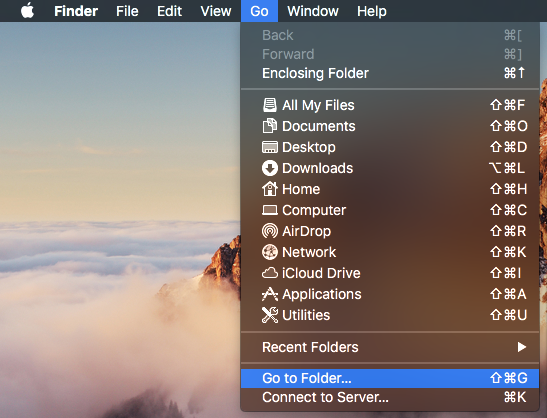
In bara de meniu a 파인더 우리는 간다 “가다“, 그런 다음 “폴더로 이동하십시오…”. Puteti folsi in Finder si keyboard shortcut-ul Shift+Command+G.
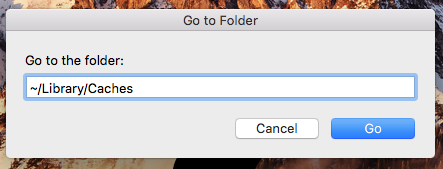
2. In caseta care se deschide tastam calea (path) folder-ului cache.~/Library/Caches 그리고 우리는 누릅니다 가다 또는 입력하다.
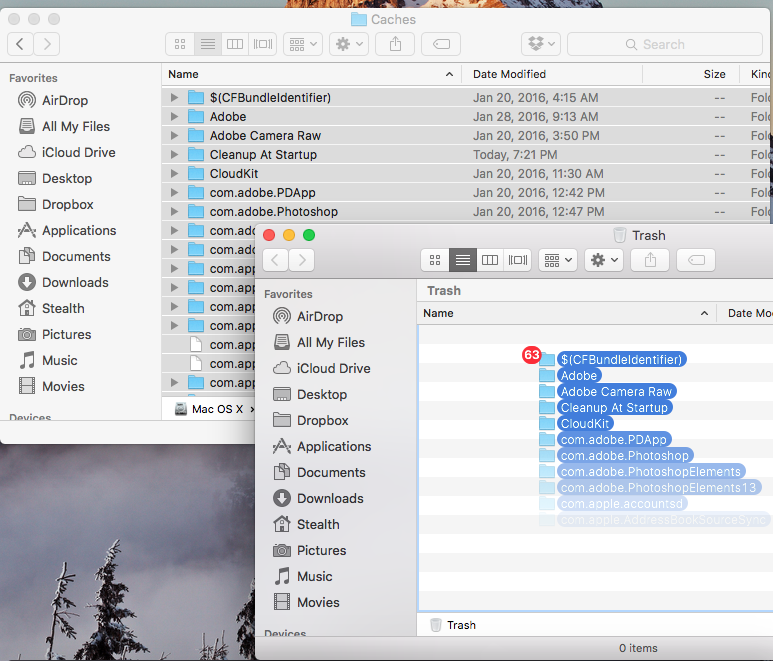
3. In folder-ul Cache selectam tot continutul prin comanda Command+A si apoi tragem fisierle in folder-ul Trash. Puteti desigur apasa tasta “Back / Delete” pentru a le muta direct in Trash.
Este o idee buna ca inainte sa le stergeti sa va asigurati un backup la ele pe un DVD sau un memory stick.
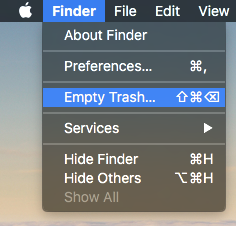
4. Goliti continutul folder-ului Trash. 파인더 메뉴 > 빈 쓰레기….
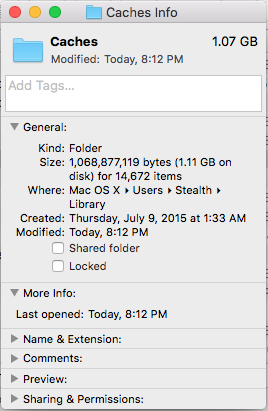
In cazul nostru, volumul folder-ului Cache a fost cu putin peste 1 GB, insa vorbim de un sistem OS X El Capitan instalat de douar doua saptamani si pe care nu s-a lucrat efectiv foarte mult timp. Odata cu trecerea timpului, acest folder isi mareste volumul si spatiul ocupat pe hard disk va fi tot mai mare. Pana la urma, pentru un SSD de 128 GB capacitate maxima,1GB deja inseamna destul de mult.
이 방법 외에도 다음에서 검색할 수 있습니다. 애플 앱 스토어 응용 프로그램 운영 체제와 OS X에 설치된 응용 프로그램 및 브라우저의 캐시를 보다 쉽게 삭제할 수 있도록 도와주는 HDD Cleaner입니다.
OS X 하드 디스크 HDD/SSD 팁 및 해킹


당신은 또한에 관심이있을 수 있습니다 ...
