


Dla użytkowników X (MacBook Pro, MacBook Air) miejsce na dysku twardym często stanowi problem.
Nowe generacje MacBooków są wyposażone w dysk twardy SSD z 128 GB, 256 GB I 500 GB dla tych, których na to stać. Pomiędzy dwoma MacBookami identycznymi w systemie, ale z różnicą w pamięci od 128 do 256 GB, cena może być kilkaset euro. Jabłko polega to w dużej mierze na instalowaniu aplikacji na dysku SSD, a dane osobowe mają być przechowywane w chmurze, na zewnętrznych dyskach twardych lub magazynach sieciowych.
Jeśli nie mamy zamiaru modernizować ani inwestować pieniędzy w zewnętrzne dyski twarde i subskrypcje w chmurze, dobrze jest mieć jak najlepsze zarządzanie danymi przechowywanymi na dysku twardym komputera Mac.
Najłatwiejszym sposobem na zachowanie wolnego miejsca na dysku twardym jest pozbycie się nieprzydatnych nam danych. Dane/pliki, bez których możemy się obejść, to przede wszystkim skrytki.
Systemy operacyjne OS X przechowują trzy typy plików pamięci podręcznej. Pamięć podręczna systemu (pamięć podręczna tworzona przez komponenty systemu operacyjnego OS X), Pamięć podręczna użytkownika I Pamięć podręczna przeglądarki. W kolejnych krokach pokażemy, jak usunąć te pliki z dysku twardego, aby zmniejszyć zajęte miejsce.
Usuń pliki dziennika si pliki tymczasowe w systemie OS X – Pamięć podręczna systemu, pamięć podręczna przeglądarki i pamięć podręczna użytkownika
akta “kryjówka” to pliki tworzone specjalnie przez aplikacje i system operacyjny. Po uruchomieniu aplikacja zapisuje pliki na obszarze dysku twardego, co pomoże jej w przyszłym uruchomieniu i zwiększy szybkość wykonywania. Pamięci podręczne przeglądarki działają w ten sam sposób. Kiedy uzyskujemy dostęp do strony internetowej, część jej zawartości zostanie pobrana na komputer w formie pamięci podręcznej. Dzięki temu przy przyszłym dostępie do tej witryny będzie ona ładować się znacznie szybciej, ponieważ część tworzących ją plików będzie pochodzić bezpośrednio z dysku twardego.
Często zdarzało się, że pamięć podręczna aplikacji była uszkodzona, a aplikacja wyświetlała błędy podczas uruchamiania lub wykonywania określonego polecenia. Jest to kolejny powód, dla którego zaleca się okresowe usuwanie tych plików.
Zobaczmy jak wyczyścić pamięć podręczną w systemie OS X bez konieczności kupowania i instalowania jakiegokolwiek oprogramowania.
1. Używamy Findera, aby dotrzeć do folderu, w którym na dysku twardym przechowywana jest pamięć podręczna systemu, pamięć podręczna użytkownika i pamięć podręczna przeglądarki.
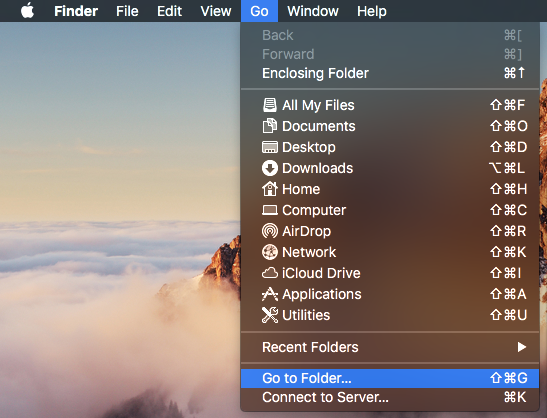
Na pasku menu a Znalazca idziemy do “Iść“, potem “Przejdź do folderu…”. Możesz także użyć skrótu klawiaturowego w Finderze Shift+Command+G.
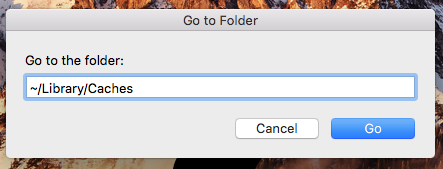
2. W otwartym oknie wpisz ścieżkę do folderu pamięci podręcznej.~/Biblioteka/Pamięci podręczne i naciskam Iść Lub Wchodzić.
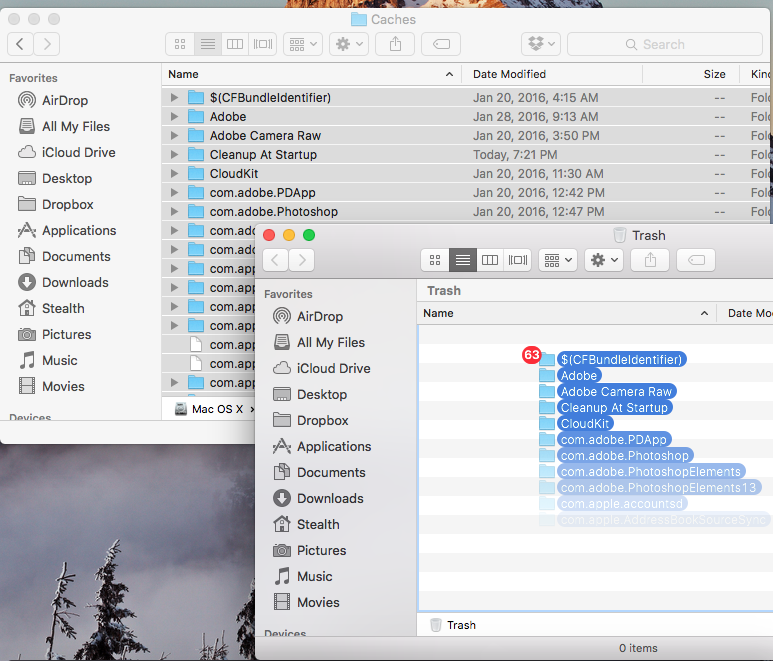
3. W folderze Cache wybieramy całą zawartość poleceniem Polecenie+A a następnie przeciągnij pliki do folderu Kosz. Możesz oczywiście nacisnąć klawisz “Wróć / Usuń” aby przenieść je bezpośrednio do Kosza.
Przed usunięciem dobrym pomysłem jest utworzenie ich kopii zapasowej na płycie DVD lub karcie pamięci.
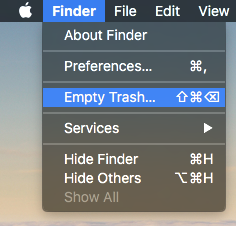
4. Opróżnij zawartość folderu Kosz. Znalazca menu > Opróżnij kosz….
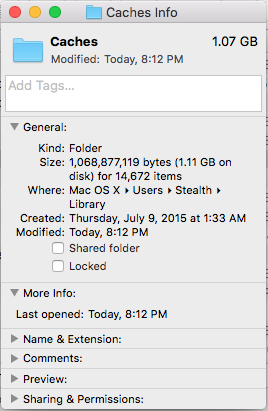
W naszym przypadku objętość folderu Cache wynosiła nieco ponad 1 GB, ale mówimy o systemie OS X El Capitan, który został zainstalowany dwa tygodnie temu i nad którym właściwie nie pracowano przez bardzo długi czas. Z biegiem czasu folder ten zwiększa swoją objętość, a miejsce zajmowane na dysku twardym będzie coraz większe. Wreszcie, w przypadku dysku SSD o maksymalnej pojemności 128 GB,1 GB to już znaczy wystarczająco dużo.
Oprócz tej metody możesz wyszukiwać Sklep z aplikacjami Apple Zastosowania Narzędzie HDD Cleaner, które pomaga w łatwiejszym usuwaniu zarówno pamięci podręcznej systemu operacyjnego, jak i aplikacji i przeglądarek zainstalowanych w systemie OS X.
Wskazówki i triki dotyczące dysku twardego HDD/SSD w systemie OS X


Może zainteresują Cię także...
