


Cuando necesites cambiar simultáneamente el nombre de varios archivos (imágenes, documentos) ubicados en una carpeta, este tutorial es definitivamente útil, incluso si tienes una computadora. Windows o Mac (macOS).
contenido
Cómo cambiar el nombre de un archivo en macOS o Windows
Cambiar el nombre de un solo archivo (Rename File) se hace relativamente igual, tanto en macOS así como en Windows.
Todo lo que tienes que hacer es hacer clic derecho en el archivo que deseas cambiar el nombre, luego cambia el nombre muy fácilmente con la opción “Rename” DE Context Menu. Los usuarios de macOS también tienen la opción de seleccionar el archivo y luego presionar “Return” e ingrese el nuevo nombre del archivo.
Hasta aquí no es nada espectacular, pero la cosa cambia cuando necesitamos cambiar el nombre de cientos de imágenes, documentos u otros archivos en una carpeta. Seleccionarlos uno por uno y cambiarles el nombre llevaría algún tiempo. No es una solución. La solución es cambiarles el nombre a todos a la vez.
¿Cómo cambia el nombre de múltiples archivos simultáneamente (fotos, documentos) – MacOS / Windows
Tomemos el escenario en el que hay varios cientos de imágenes de un evento en una carpeta y desea cambiarles el nombre a todas con el nombre del evento.
Cambie el nombre de varios archivos a la vez en computadoras con Windows
1. Abra la carpeta con los archivos cuyo nombre desea cambiar.
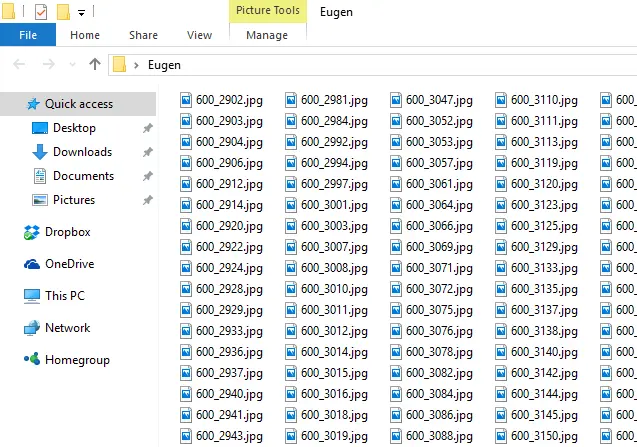
2. Seleccione todas las imágenes de la carpeta con el comando: Ctrl + A (Select All), luego presione la tecla F2.
Después de presionar la tecla F2 el campo de edición de nombre de una sola imagen aparece activo.
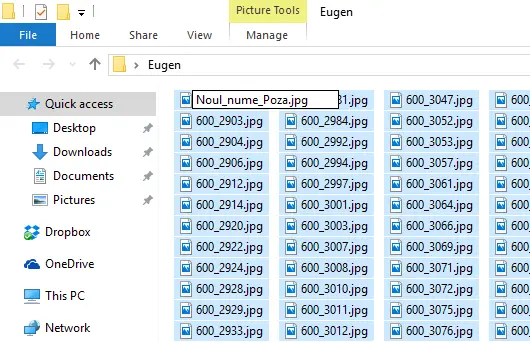
3. Ingrese el nuevo nombre, luego presione Enter. El nuevo nombre se aplicará a todas las imágenes o documentos seleccionados en esa carpeta.

Como es imposible que dos o más archivos en una carpeta tengan el mismo nombre,se agregará un sufijo automáticamente con número de pedido.
Esta es la forma más sencilla de cambiar el nombre de varios archivos a la vez en computadoras con Windows.
Cambiar el nombre de varias fotos a la vez – macOS
Para cambiar el nombre de varias imágenes o documentos simultáneamente en una carpeta en los sistemas operativos macOS, la operación es un poco más compleja, debido a que se ofrecen varias opciones de cambio de nombre de archivos.
1. Seleccione todas las imágenes o archivos cuyo nombre desee cambiar. Command + A (Select All Files).
2. Haga clic derecho en trackapd o mouse y en el menú contextual encontrará la opción para cambiar el nombre de todos los archivos seleccionados. Rename selected items.
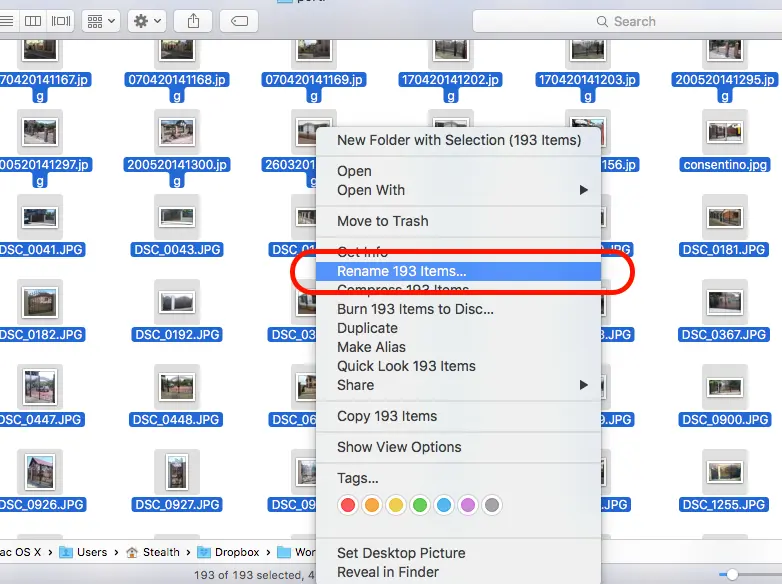
3. Después de hacer clic en opción de cambio de nombre, se abrirá un menú (Rename Finder Items) en el que tienes más opciones de cambio de nombre de archivos seleccionados.
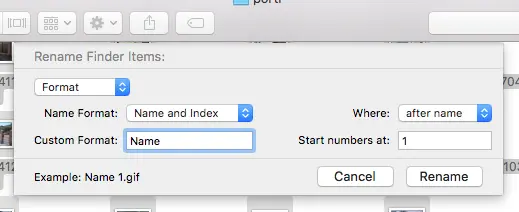
Add Text – Opción para agregar caracteres antes o después de nombres existentes (Where: before name / after name).
Replace Text – puedes reemplazar palabras comunes en nombres de archivos, con otra palabra o palabras.
Format – Esta opción nos brinda varias opciones para cambiar el nombre de los archivos seleccionados.
Podemos optar por incluir en el nuevo nombre la fecha en que se cambió el nombre (Nombre y Fecha), numeración con adición de nombre (Name and Counter) o Name and Index, opción que también utilizamos en el ejemplo anterior.
4. Elija el nuevo nombre para los archivos y la opción de cambio de nombre que desea usar, luego haga clic en el botón “Rename“.

Los archivos cambiarán de nombre según las reglas establecidas por el usuario. Estas son las formas más sencillas de cambiar el nombre de varios archivos a la vez en los sistemas operativos macOS o Windows.


También te puede interesar...

un pensamiento sobre “¿Cómo cambia el nombre de múltiples archivos simultáneamente (fotos, documentos) – MacOS / Windows”
ES D ES MALDITAMENTE ASEQUIBLE CUANDO VES TUS PROPIOS TIROS AAA