


フォルダー内にある複数のファイル (写真、ドキュメント) の名前を同時に変更する必要がある場合、コンピューターを持っている場合でも、このチュートリアルは間違いなく役に立ちます。 Windows またはマック(macos)。
コンテンツ
macOS または Windows でファイルの名前を変更する方法
単一ファイルの名前を変更する (Rename File) はどちらの場合も比較的同じように行われます。 macos 同様に Windows。
名前を変更したいファイルを右クリックするだけで、オプションを使用して名前を簡単に変更できます。 “Rename” から Context Menu。 macOS ユーザーには、ファイルを選択してから を押すオプションもあります。 “Return” 新しいファイル名を入力します。
ここまでのところ、それほど素晴らしいことはありませんが、フォルダー内の何百もの写真、ドキュメント、またはその他のファイルの名前を変更する必要がある場合、状況は変わります。それらを 1 つずつ選択して名前を変更すると、時間がかかります。それは解決策ではありません。解決策は、それらの名前をすべて一度に変更することです。
複数のファイルの名前を同時に変更するにはどうすればよいですか(写真、ドキュメント) – macos / windows
フォルダー内にイベントの写真が数百枚あり、それらすべての名前をイベントの名前に変更したいというシナリオを考えてみましょう。
Windows コンピュータで複数のファイルの名前を一度に変更する
1. 名前を変更したいファイルが含まれるフォルダーを開きます。
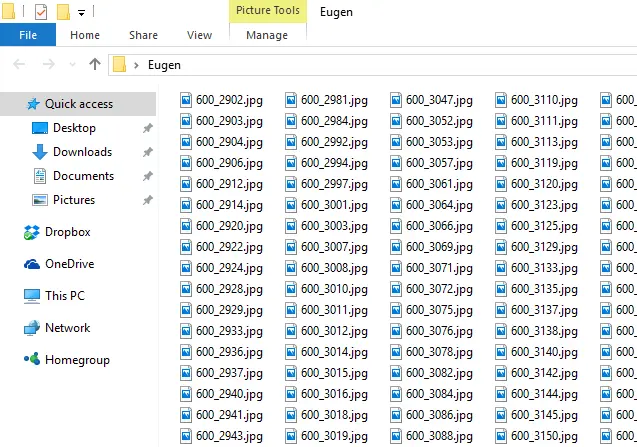
2. 次のコマンドを使用して、フォルダー内のすべての写真を選択します。 Ctrl + A (Select All)を押してから、 キーを押します。 F2。
キーを押した後 F2 1 つの画像の名前編集フィールドがアクティブに表示されます。
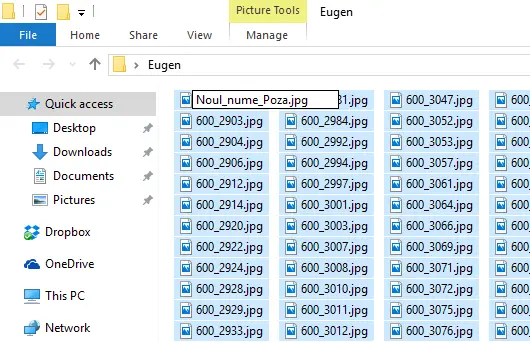
3. 新しい名前を入力し、 を押します。 Enter。新しい名前は、そのフォルダー内で選択したすべての画像またはドキュメントに適用されます。

フォルダー内に複数のファイルが同じ名前を持つことは不可能なので、サフィックスは自動的に追加されます 注文番号付き。
これは、Windows コンピュータで複数のファイルの名前を一度に変更する最も簡単な方法です。
複数の写真の名前を一度に変更する – macos
macOS オペレーティング システムでフォルダー内の複数の画像またはドキュメントの名前を同時に変更する場合、いくつかのファイル名変更オプションが提供されているため、操作は少し複雑になります。
1. 名前を変更したい写真またはファイルをすべて選択します。 Command + A (Select All Files)。
2. trackapd またはマウスを右クリックすると、コンテキスト メニューに、選択したすべてのファイルの名前を変更するオプションが表示されます。 Rename selected items。
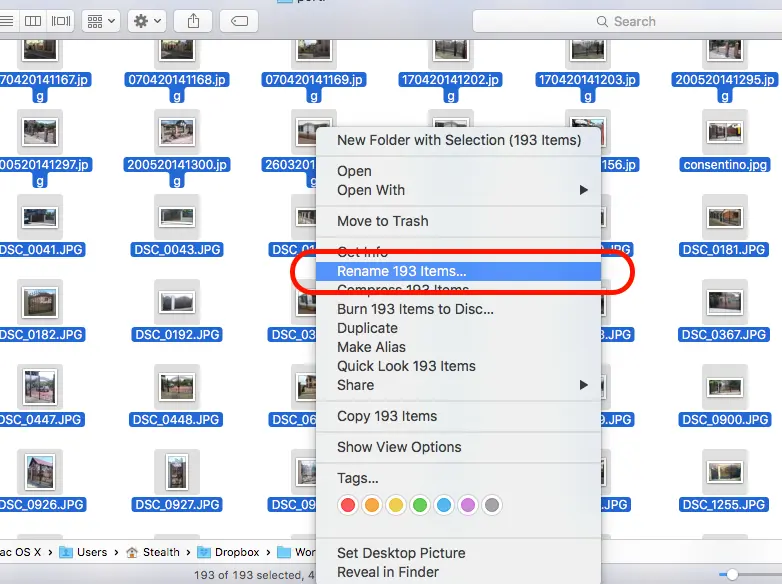
3. をクリックした後、 名前変更オプション, メニューが開きます (Rename Finder Items) より多くのものがあります オプションの名前変更 選択したファイルの。
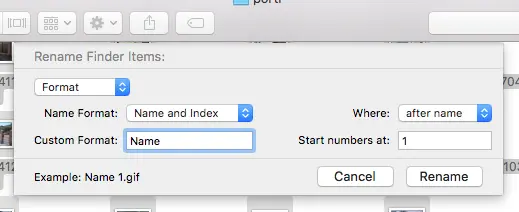
Add Text – 既存の名前の前後に文字を追加するオプション (Where: before name / after name)。
Replace Text – 交換できます ファイル名によく使われる単語、別の単語を使用して。
Format – このオプションでは、選択したファイルの名前を変更するためのいくつかのオプションが提供されます。
新しい名前に、名前を変更した日付 (名前と日付)、名前の追加 (Name and Counter) または Name and Index, 上記の例でも使用されているオプションです。
4. ファイルの新しい名前と使用する名前変更オプションを選択し、ボタンをクリックします。 “Rename“。

ファイルの名前は、ユーザーが設定したルールに従って変更されます。これらは、macOS または Windows オペレーティング システムで複数のファイルの名前を一度に変更する最も簡単な方法です。


あなたも興味があるかもしれません...

一つの考え “複数のファイルの名前を同時に変更するにはどうすればよいですか(写真、ドキュメント) – macos / windows”
自分のショットを見ると、お手頃価格ですか? AAA