


どれくらいか知りたいかどうか スペースバー 一定の場所を占める フォルダ PE ハードディスク、したいかどうか 転送します そのフォルダは ポータブルデバイス (例えば USBスティック)またはその他 ドライブ cu 限られたスペース使用可能なスペースを超えているかどうかを知りたい場合は、それぞれのフォルダーを右クリックして選択することで、そのサイズ (またはそのフォルダーが占めるスペース) を確認できます。 プロパティ。ただし、複数のフォルダーのサイズを監視する必要がある場合、この方法は非常に時間がかかる可能性があります。
フォルダーのサイズ それはoです 無料アプリケーション ハードディスク上の各フォルダーの占有容量を自動的に監視し、表示します。 サイズ それらを直接 Windowsエクスプローラー。
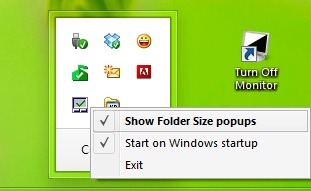
アプリケーションは両方のバージョンで利用可能です Windows pe 32 は次のとおりです 上の人たちにとっても同様に 64。インストール後は、以下から実行されます。 systray そしてそのユーザーに許可します 活動 および/または 無効にします これまで 表示フォルダーのサイズ、選択します アプリケーションの起動 起動時 システマ またはsa アプリケーションを閉じる 必要のないときはいつでも。
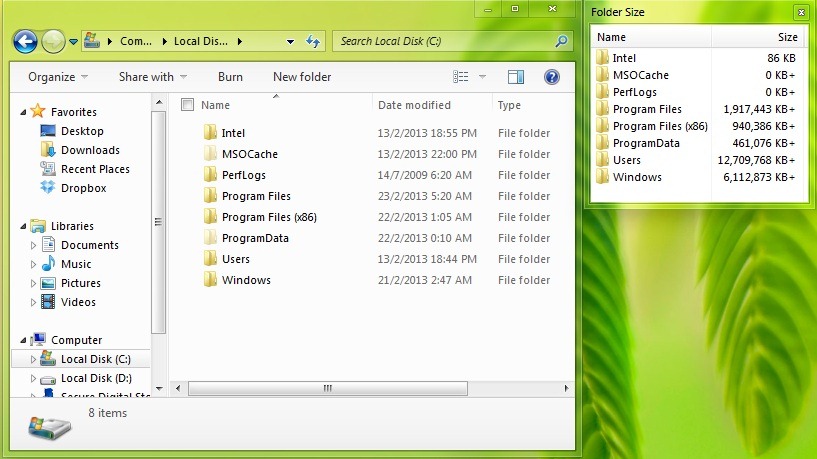
いつ フォルダーのサイズ がアクティブになると、フォルダーのサイズが Windows エクスプローラーに直接表示され、ユーザーはハード ディスク上で自分が占有しているスペースを最新の状態に保つことができます。ユーザー向け Windows Vista、 Windows7 そして Windows 8、 そして ポップアップ cu フォルダーのサイズ Windows エクスプローラーの隣に表示され、ユーザーに対しても表示されます。 Windows XP、フォルダーのサイズが直接表示されます。 エクスプローラ。
ステルス設定 – Windows エクスプローラーでフォルダーのサイズを表示する方法


あなたも興味があるかもしれません...

一つの考え “Windows エクスプローラーでフォルダーのサイズを確認するにはどうすればよいですか?”
ありがとう、とても助かりました。
このページには興味深いコンテンツがたくさんあります。