


特定の状況では、次のことが必要になる場合があります 再起動 オペレーティングシステム Windows さまざまな理由(いくつかのインストール)により、 重要なアップデート システム、特定のインストールまたはアンインストール アプリケーション または何らかのパフォーマンスをする システム設定) したがって、閉じる必要があります アプリケーション および/またはその時に作業していたファイル。
このような場合、ほとんどのユーザーは実行中のアプリケーションを手動で閉じますが、再起動後に手動で再度開くには、 ユーティリティ どちらにするか Windows で実行されているアプリケーションを閉じて再度開くことを自動化します。、つまり スマートクローズ。
スマートクローズ それはoです 無料のユーティリティ どのユーザーの助けを借りて Windows 私は作成できます スナップショットの URI しかし オペレーティングシステム後でスナップショットを使用してすべてを復元できるようにするためです。 システム内で実行されているアプリケーション それら(スナップショット)が作成された瞬間。
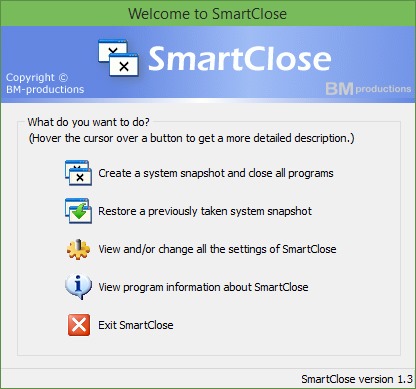
SmartClose はどのように機能しますか?
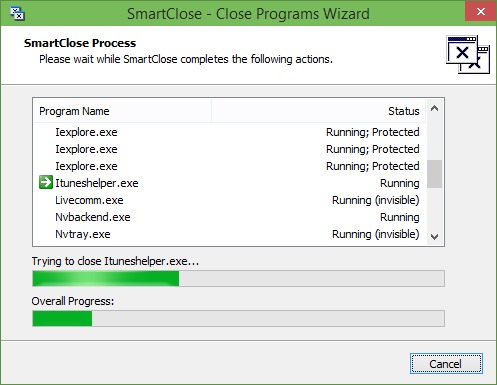
を実行する前に、 システムの再起動 (または、その時点でシステム内で実行されているすべてのアプリケーションを閉じる必要があるその他のアクション)、実行します。 スマートクローズ そして、それによって表示される最初のオプションを選択します。 システムのスナップショットを作成し、すべてのプログラムを閉じます;アプリケーションには リスト 実行中のプログラムと、それらを閉じてスナップショットを作成する進行状況を示します。
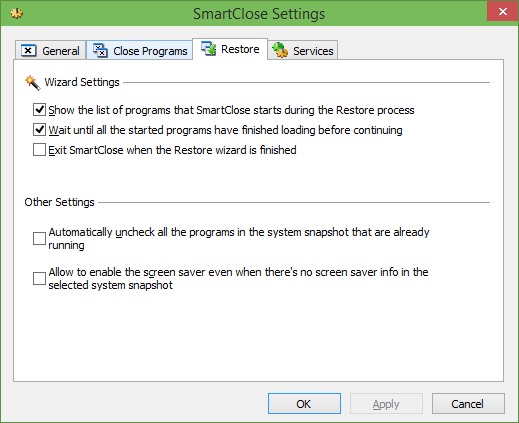
を作成する前に、 システムのスナップショット、設定できます 設定 オプションをクリックしてアプリケーションの場合 SmartClose のすべての設定を表示および/または変更します (たとえば、アプリケーションによって閉じられたり復元されたプログラムのリストを表示または非表示にすることを選択できます。 プログラムを強制終了する 正しく閉じることができない、またはいずれかを選択できない フォルダカスタム 作成されたシステムスナップショットを保存するため)。
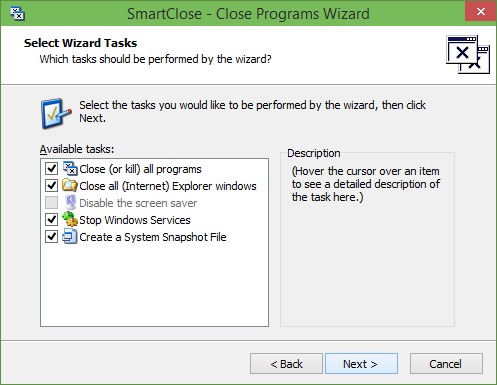
ユーザーは、実行中のプログラムを停止せずにシステム スナップショットを作成することを選択することもできます (これは、後で必要なときにいつでもそれらのプログラムを開くために使用できます)。または、システム スナップショットを作成せずにすべてのアクティブなアプリケーションを閉じることもできます (実行中のアプリケーションを閉じる前に、ユーザーは次のオプションを選択することもできます)。 Windows サービスを停止する)。
注: アプリケーションは Windows 7、Windows 8/8.1、および Windows 10 と互換性があります。
ステルス設定 – Windows で実行中のすべてのプログラムをすばやく閉じて復元する方法


あなたも興味があるかもしれません...
