


W pewnych sytuacjach możemy być zmuszeni uruchom ponownie system operacyjny Windows z różnych powodów (instalacja niektórych aktualne aktualizacje systemu, instalując lub odinstalowując niektóre Zastosowania lub wykonanie niektórych Ustawienia systemu) i tym samym musimy zamknąć Zastosowania i/lub pliki, z którymi wówczas pracowaliśmy.
Chociaż w takich przypadkach większość użytkowników ręcznie zamyka uruchomione aplikacje, aby ręcznie otworzyć je ponownie po ponownym uruchomieniu, znacznie prostsze byłoby użycie pożytek do którego zautomatyzować zamykanie i ponowne otwieranie aplikacji działających w systemie Windows, mianowicie Inteligentne zamykanie.
Inteligentne zamykanie To jest Darmowa użyteczność z pomocą użytkowników Windows mogę stworzyć migawka-uri Ale system operacyjny, aby móc później przywrócić je wszystkie za pomocą migawek aplikacji działających w systemie w momentach, w których one (migawki) powstały.
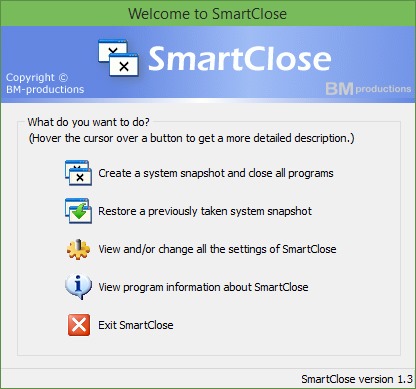
Jak działa SmartClose?
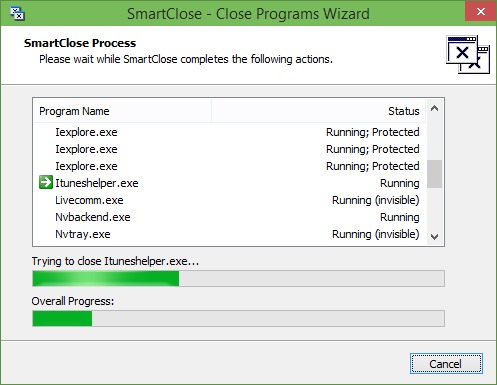
Przed wykonaniem A ponowne uruchomienie systemu (lub inną czynność wymagającą zamknięcia wszystkich aplikacji działających w systemie w danym momencie), uruchom Inteligentne zamykanie i wybierz pierwszą wyświetloną przez niego opcję, a mianowicie Utwórz migawkę systemu i zamknij wszystkie programy; aplikacja wyświetli lista z uruchomionymi programami oraz postępem ich zamykania i tworzenia migawki.
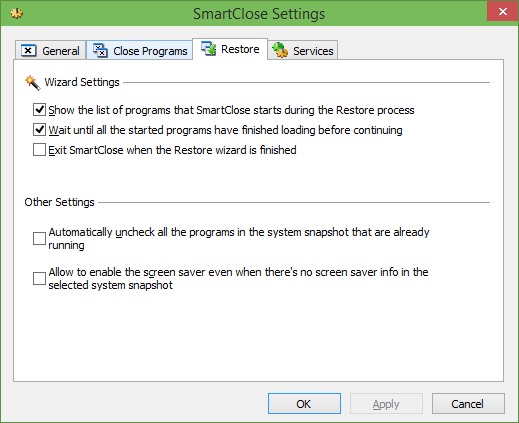
Przed utworzeniem migawka systemu, możesz skonfigurować Ustawienia dla aplikacji, klikając opcję Przeglądaj i/lub zmieniaj wszystkie ustawienia SmartClose (na przykład możesz wybrać pokazanie lub ukrycie listy programów zamkniętych i/lub przywróconych przez aplikację, do wymusić zamknięcie programów których nie można poprawnie zamknąć, lub wybierz jeden folder niestandardowy do zapisywania utworzonych migawek systemu).
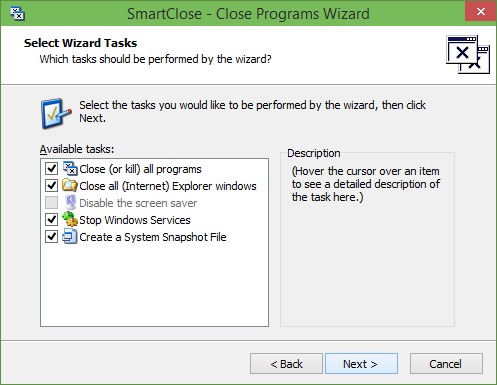
Użytkownicy mogą także wybrać opcję utworzenia migawki systemu bez zatrzymywania uruchomionych programów (można to później wykorzystać do otwierania tych programów, gdy zajdzie taka potrzeba) lub zamknąć wszystkie aktywne aplikacje bez tworzenia migawek systemu (przed zamknięciem uruchomionych aplikacji użytkownicy mogą również wybrać opcję zatrzymaj usługi systemu Windows).
Uwaga: aplikacja kompatybilna z Windows 7, Windows 8/8.1 i Windows 10.
Ustawienia ukrycia – Jak szybko zamknąć i przywrócić wszystkie uruchomione programy w systemie Windows


Może zainteresują Cię także...
