


Tietyissä tilanteissa saatamme joutua käynnistä uudelleen käyttöjärjestelmä Windows eri syistä (joidenkin asennus kriittiset päivitykset järjestelmän asentaminen tai asennuksen poistaminen Sovellukset tai suorittamalla joitain järjestelmäasetukset), ja siksi meidän on suljettava sovellukset ja/tai tiedostot, joiden kanssa työskentelimme tuolloin.
Vaikka tällaisissa tapauksissa useimmat käyttäjät sulkevat käynnissä olevat sovellukset manuaalisesti, niiden avaamiseksi uudelleen manuaalisesti uudelleenkäynnistyksen jälkeen olisi paljon yksinkertaisempaa käyttää apuohjelma mihin automatisoida Windowsissa käynnissä olevien sovellusten sulkemisen ja avaamisen, nimittäin SmartClose.
SmartClose Se on o Ilmainen hyödyllisyys Millä käyttäjien avulla Windows voi luoda tilannekuva-uri mutta käyttöjärjestelmä, jotta hän voi myöhemmin palauttaa ne kaikki tilannekuvien avulla järjestelmässä käynnissä olevista sovelluksista hetkinä, jolloin ne (snapshots) luotiin.
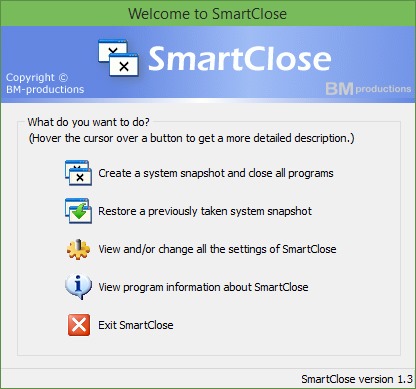
Kuinka SmartClose toimii?
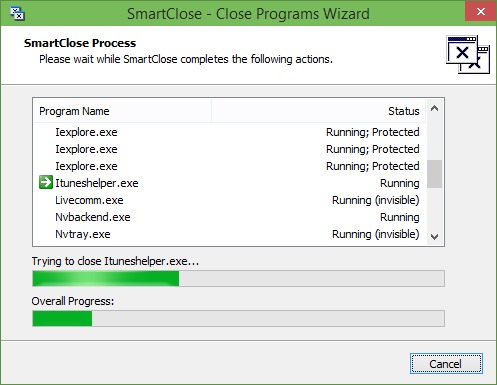
Ennen suorittamista a järjestelmän uudelleenkäynnistys (sau orice alta actiune care necesita inchidrea tuturor aplicatiilor care ruleaza in sistem la momentul respectiv), rulati SmartClose si selectati prima optiune afisata de aceasta, si anume Create a system snapshot and close all programs; aplicatia va afisa o lista cu programele care ruleaza si progresul inchiderii acestora si al crearii snapshot-ului.
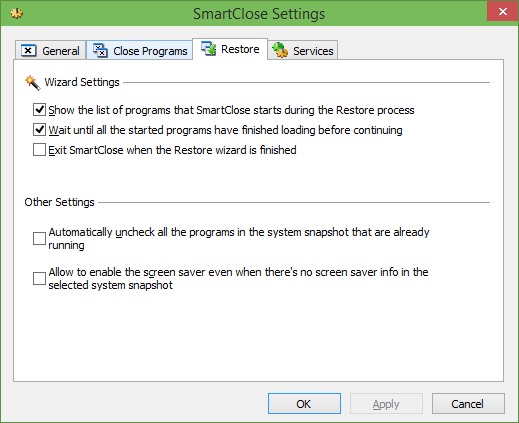
Ennen kuin luot a snapshot de sistem, voit määrittää Asetukset pentru aplicatie dand click pe optiunea View and/or change all the settings of SmartClose (de exemplu, puteti alege sa afisati sau sa ascundeti lista de programe inchise si/sau restaurate de aplicatie, sa terminati fortat programele care nu pot fi inchise corect sau sa alegeti un mukautettu kansio pentru salvarea snapshot-urilor de sistem create).
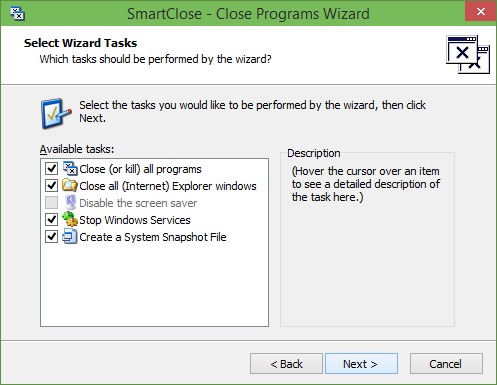
De asemenea, utilizatorii pot selecta sa creeze un snapshot al sistemului si fara a opri programele care ruleaza (acesta poate fi folosit ulterior pentru a deschide respectivele programe ori de cate ori este nevoie), sau pot inchide toate aplicatiile active fara a crea snapshot-uri de sistem (inainte de a inchide aplicatiile care ruleaza, utilizatorii pot selecta si optiunea de a opri serviciile Windows).
Nota: Aplicatie compatibila cu Windows 7, windows 8/8.1 si Windows 10.
Varkain asetukset – How to quickly close and restore all running programs in Windows


Saatat olla kiinnostunut myös...
