


In anumite situatii este posibil sa fim nevoiti sa restartam das Betriebssystem Windows din diverse motive (instalarea unor kritische Updates de sistem, instalarea sau dezinstalarea anumitor Anwendungen sau efectuarea unor Systemeinstellungen), si astfel sa trebuiasca sa inchidem Anwendungen si/sau fisierele cu care lucram in momentele respective.
Desi in astfel de cazuri majoritatea utilizatorilor inchid manual aplicatiile care ruleaza, pentru a le redeschide tot manual dupa restart, mult mai simpla ar fi folosirea unei Dienstprogramm was zu automatizeze inchiderea si redeschiderea aplicatiilor care ruleaza in Windowsnämlich SmartClose.
SmartClose Es ist o Freier Versorgungsunternehmen mit der Hilfe, welche Benutzer Windows ich kann erschaffen snapshot-uri Aber das Betriebssystem, pentru ca ulterior sa poata restaura cu ajutorul snapshot-urilor respectivele toate aplicatiile care rulau in sistem in momentele in care acestea (snapshot-urile) au fost create.
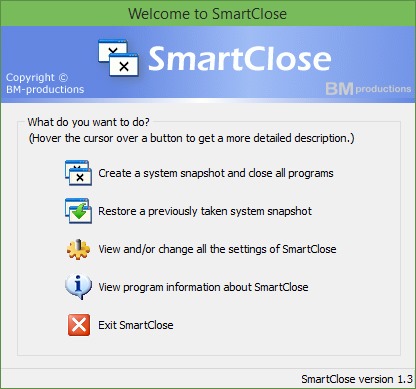
Cum functioneaza SmartClose?
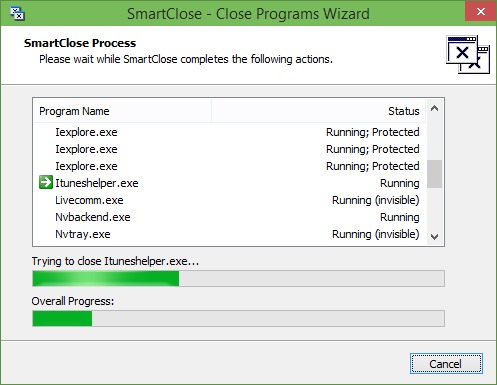
Inainte de efectuarea unui restart de sistem (oder jede andere Aktion, die das Schließen aller gleichzeitig im System ausgeführten Anwendungen erfordert), ausführen SmartClose und wählen Sie die erste angezeigte Option aus, nämlich Erstellen Sie einen System-Snapshot und schließen Sie alle Programme; Die Anwendung zeigt a an Liste mit den laufenden Programmen und dem Fortschritt beim Schließen und Erstellen des Snapshots.
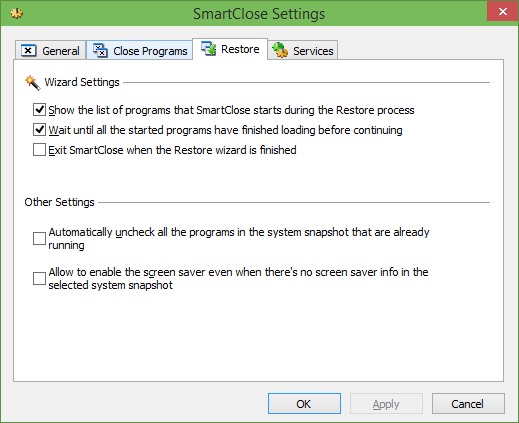
Vor dem Erstellen eines Snapshot des Systems, können Sie konfigurieren EINSTELLUNGEN für die Bewerbung, indem Sie auf die Option klicken Sehen und/oder ändern Sie alle Einstellungen von SmartClose (Sie können beispielsweise wählen, ob die Liste der von der Anwendung geschlossenen und/oder wiederhergestellten Programme angezeigt oder ausgeblendet werden soll.) Programme zwangsweise beenden die nicht richtig geschlossen werden können oder wählen Sie eines aus Ordner benutzerdefiniert zum Speichern erstellter System-Snapshots).
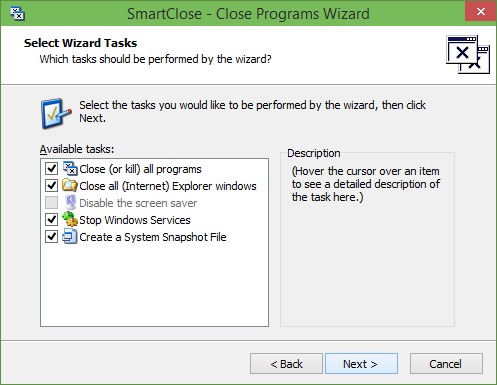
De asemenea, utilizatorii pot selecta sa creeze un snapshot al sistemului si fara a opri programele care ruleaza (acesta poate fi folosit ulterior pentru a deschide respectivele programe ori de cate ori este nevoie), sau pot inchide toate aplicatiile active fara a crea snapshot-uri de sistem (inainte de a inchide aplicatiile care ruleaza, utilizatorii pot selecta si optiunea de a opri serviciile Windows).
Laden Sie SmartClose herunter.
Nota: Aplicatie compatibila cu Windows 7, windows 8/8.1 si Windows 10.
Stealth -Einstellungen – How to quickly close and restore all running programs in Windows


Vielleicht interessieren Sie sich auch für...
