


В определени ситуации може да се наложи рестартирайте операционната система Windows поради различни причини (инсталиране на някои критични актуализации система, инсталиране или деинсталиране на определени Приложения или извършване на някои системни настройки), и затова трябва да затворим приложения и/или файловете, с които работихме по това време.
Въпреки че в такива случаи повечето потребители затварят работещите приложения ръчно, за да ги отворят отново ръчно след рестартирането, би било много по-лесно да използвате полезност които да автоматизирайте затварянето и повторното отваряне на приложения, работещи в Windows, а именно SmartClose.
SmartClose О Безплатна помощна програма С помощта на кои потребители Windows може да създаде моментна снимка-uri но операционната система, за да може по-късно да ги възстанови всички с помощта на моментни снимки приложенията, работещи в системата в моментите, когато те (снимките) са създадени.
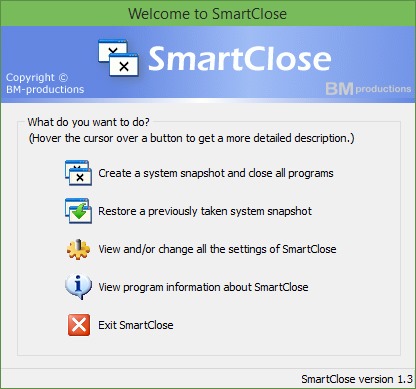
Как работи SmartClose?
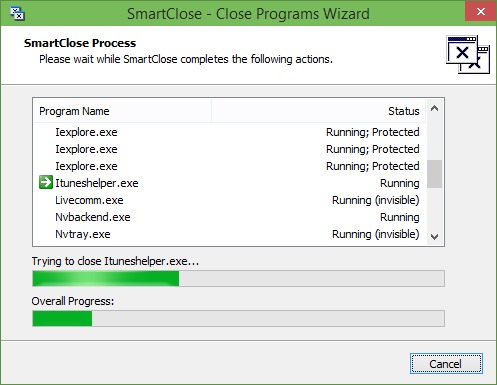
Преди извършване на a рестартиране на системата (или всяко друго действие, което изисква затваряне на всички приложения, работещи в системата по това време), стартирайте SmartClose и изберете първата показана от него опция, а именно Създайте моментна снимка на системата и затворете всички програми; приложението ще покаже a списък с работещите програми и напредъка на затварянето им и създаването на моментната снимка.
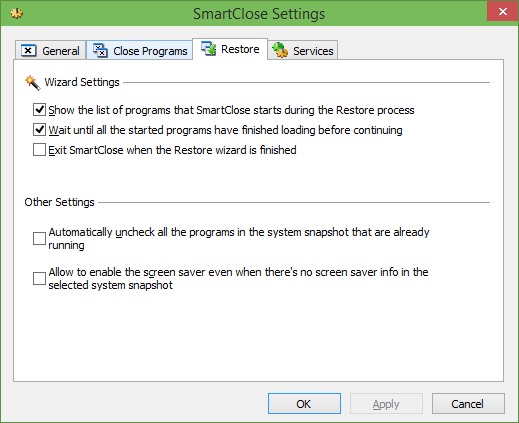
Преди да създадете a моментна снимка на системата, можете да конфигурирате Настройки за приложението, като щракнете върху опцията Вижте и/или променете всички настройки на SmartClose (например можете да изберете да покажете или скриете списъка с програми, затворени и/или възстановени от приложението, за принудително прекратяване на програми който не може да бъде затворен правилно или изберете такъв персонализирана папка за запазване на създадени системни снимки).
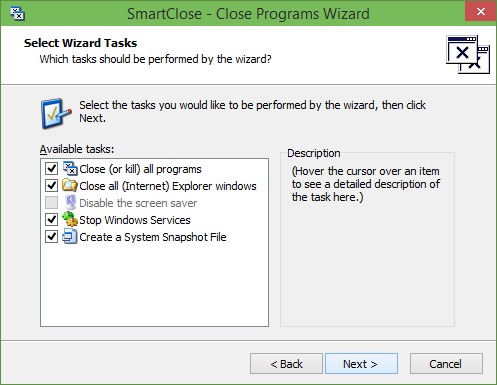
Потребителите могат също да изберат да създадат моментна снимка на системата, без да спират работещи програми (това по-късно може да се използва за отваряне на тези програми, когато е необходимо), или да затворят всички активни приложения, без да създават системни снимки (преди да затворят работещи приложения, потребителите могат също да изберат опцията за спрете услугите на Windows).
Забележка: Приложението е съвместимо с Windows 7, Windows 8/8.1 и Windows 10.
Настройки за стелт – Как бързо да затворите и възстановите всички работещи програми в Windows


Може също да се интересувате от...
