


Ако не харесвате менюто на Windows 10, урокът ви показва как да замените менюто "Старт" на Windows 10 с класическото, присъстващо в Windows 7.
Съдържание
Един от новите характеристика-uri но Windows 10 също е така Старт меню, въведен отново от Microsoft в системата след ин Windows 8 той беше заменен от Start Screen (в Windows 10 началният екран все още е достъпен за потребителите на таблетки или за тези, които не искат да използват менюто "Старт"). Въпреки че новото меню "Старт" включва някои Опции за персонализиране (потребителите могат да добавят пряк път-ури и сайтове за плочки или мога да премахна всички плочки, за да му дам a класически вид), най-вероятно има и потребители, които биха искали външният му вид да бъде нещо по-подобно на менюто "Старт" от Windows 7. Препоръчваме на последния да изпробва приложението на трета страна Classic Shell, който наскоро пусна версия Бета съвместим с Windows 10.
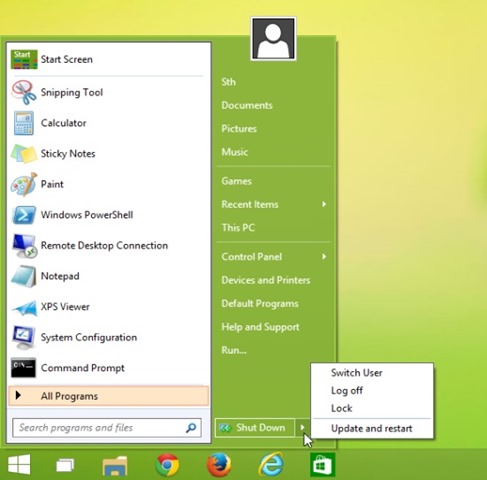
Как да замените стартовото меню на Windows 10 с класическото стартово меню на Windows 7 – Как да
Класическа черупка О Безплатно приложение Това позволява на потребителите да персонализирайте менюто "Старт". според предпочитанията, като това е предназначено специално за потребителите Windows 8/8.1 които искат да върнат Старт меню в системата. Сред основните характеристики на приложението е бързият достъп до инсталирани приложения а ти си система папки/файлове често използвани, както и различни кожа-ури както за менюто "Старт", така и за бутона за стартиране.
Как да използвате Classic Shell?
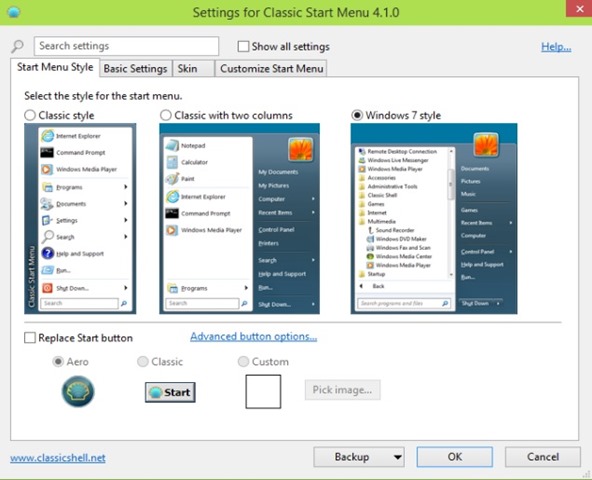
Веднага след инсталирането на Classic Shell, той автоматично замества менюто "Старт" на Windows 10, потребителите могат да избират от три опции Старт меню, и с възможност за персонализиране бутона за стартиране.
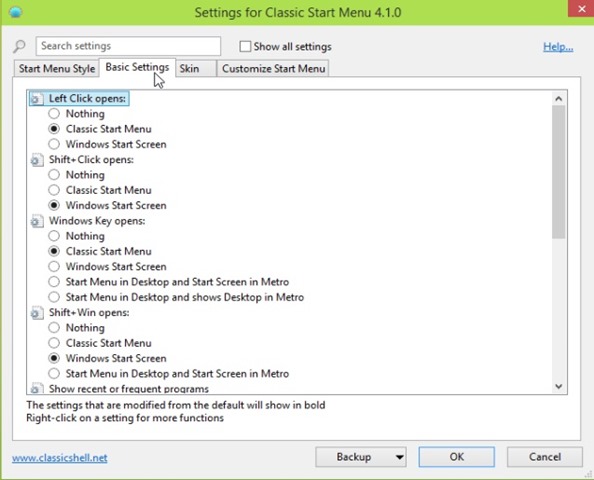
Също така в таб Основни настройки, потребителите могат да задават пряк път-ури на клавиатурата за бърз достъп до класическа обвивка и начален екран и можете да изберете приложението, от което да стартирате автоматично Стартиране на Windows.
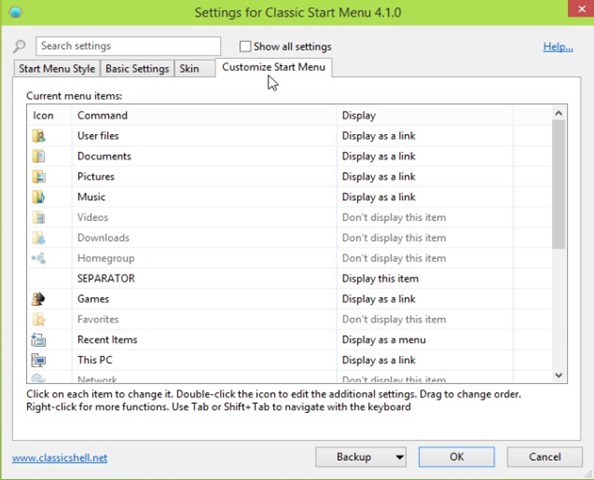
И в табл Персонализирайте, потребителите могат да променят режим на показване за всеки елемент в менюто "Старт".
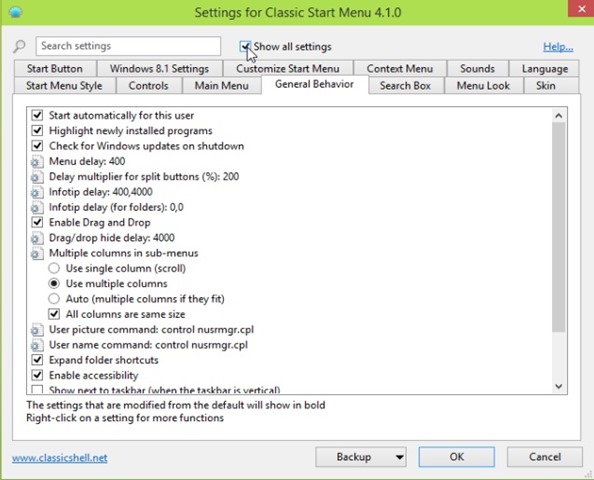
За достъп до повече настройки за Classic Shell, потребителите трябва да отметнат опцията Показване на всички настройки се показва под заглавната лента на приложението.
Изтеглете Classic Shell за Windows 10 (меню "Старт" на Windows 7).
Забележка: Тъй като е бета версия, приложението може да доведе до възможни грешки при работа.
Настройки за стелт – Заменете новото меню „Старт“ на Windows 10 с класическо меню „Старт“ на Windows 7


Може също да се интересувате от...
