


Hvis du ikke liker Windows 10-menyen, viser opplæringen deg hvordan du erstatter Windows 10 Start-menyen med den klassiske på Windows 7.
Innhold
En av de nye Feature-uri men Windows 10 det er og startmenyen, gjeninnført av Microsoft i systemet etter inn Windows 8 den ble erstattet av Start Screen (i Windows 10 er startskjermen fortsatt tilgjengelig for brukere av tabletter eller for de som ikke ønsker å bruke Start-menyen). Selv om den nye Start-menyen inneholder noen Tilpasningsalternativer (brukere kan legge til Shortcut-Uri og fliser nettsteder eller jeg kan fjerne alle flisene for å gi ham en klassisk utseende), mest sannsynlig er det også brukere som vil at utseendet skal være noe mer likt Start-menyen fra Windows 7. Vi anbefaler sistnevnte å prøve tredjepartsapplikasjonen Classic Shell, som nylig ga ut en versjon beta kompatibel med Windows 10.
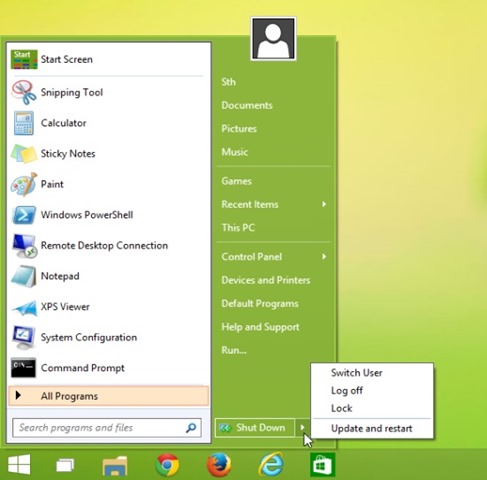
Hvordan erstatte Windows 10 Start-menyen med den klassiske Windows 7-startmenyen – Hvordan
Klassisk skall Det er o Gratis søknad som lar brukere tilpasse Start-menyen i henhold til preferanser, er dette ment spesielt for brukere Windows 8/8.1 som ønsker å bringe tilbake Start -menyen i systemet. Blant hovedfunksjonene til applikasjonen er rask tilgang til installerte applikasjoner og du er systemet mapper/filer ofte brukt, samt diverse hud-uri både for Startmeny og for Startknappen.
Hvordan bruker jeg Classic Shell?
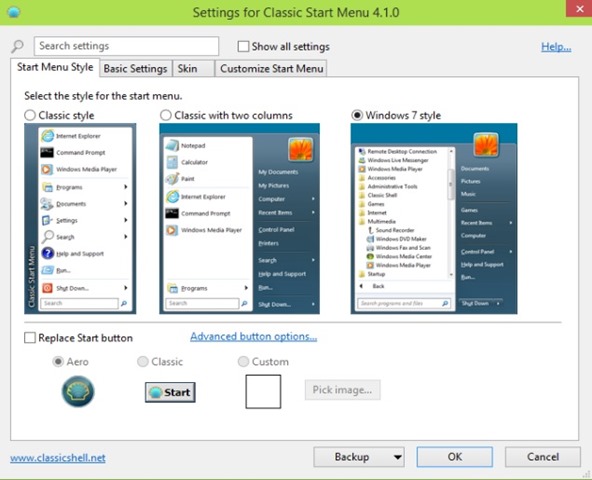
Umiddelbart etter installasjon av Classic Shell, erstatter den automatisk Start-menyen til Windows 10, brukere kan velge mellom tre alternativer Start -menyen, og ha muligheten til å tilpasse Startknappen.
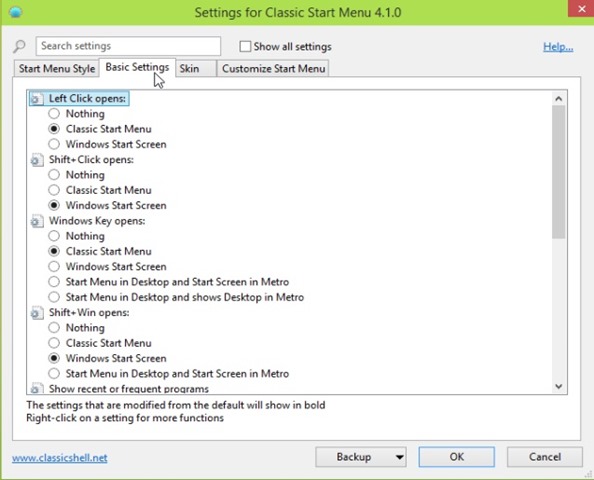
Også i fanen Grunnleggende innstillinger, kan brukere angi Shortcut-Uri på tastaturet for rask tilgang til Classic Shell og Start Screen og kan velge programmet du vil starte automatisk på Windows oppstart.
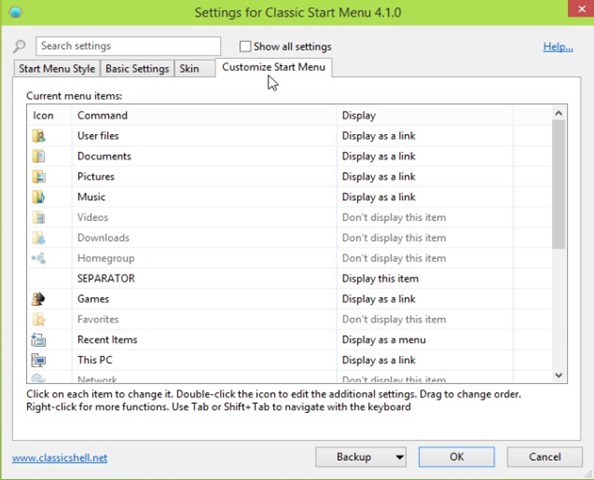
Iar in tab-ul Tilpasse, utilizatorii pot modifica modul de afisare pentru fiecare item din Start Menu.
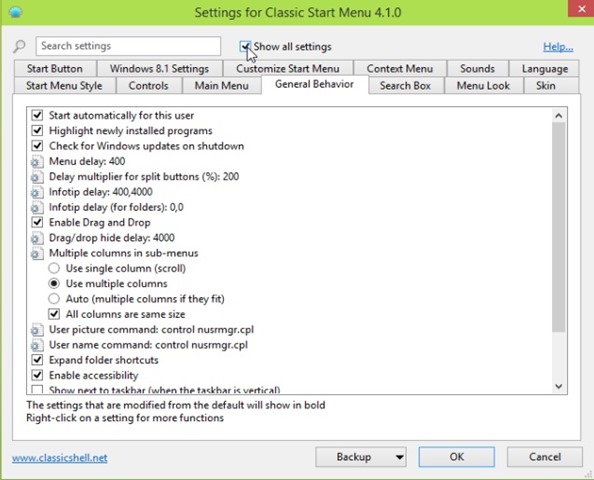
Pentru a avea acces la mai multe setari pentru Classic Shell, utilizatorii trebuie sa bifeze optiunea Show all settings afisata sub bara de titlu a aplicatiei.
Download Classic Shell pentru Windows 10 (Windows 7 Start Menu).
Nota: Fiind vorba de o versiune beta, aplicatia ar putea prezenta eventuale erori de functionare.
Stealth -innstillinger – Replace the new Windows 10 Start Menu with a Windows 7 Classic Start Menu


Du kan også være interessert i...
