


Si no te gusta el menú de Windows 10, el tutorial te muestra cómo reemplazar el menú Inicio de Windows 10 por el clásico presente en Windows 7.
contenido
uno de los nuevos Feature-uri pero Windows 10 es y Menú de inicio, reintroducido por Microsoft en el sistema después en Windows 8 fue reemplazado por Start Screen (en Windows 10, la pantalla de inicio todavía está disponible para los usuarios de tabletas o para aquellos que no quieran utilizar el menú Inicio). Aunque el nuevo menú Inicio incluye algunos Opciones de personalización (los usuarios pueden agregar atajo y baldosas o puedo quitar todas las fichas para darle un aspecto clásico), lo más probable es que también haya usuarios a los que les gustaría que su apariencia fuera algo más parecida al menú Inicio de Windows 7. Recomendamos a este último que pruebe la aplicación de terceros. Classic Shell, que recientemente lanzó una versión beta Compatible con Windows 10.
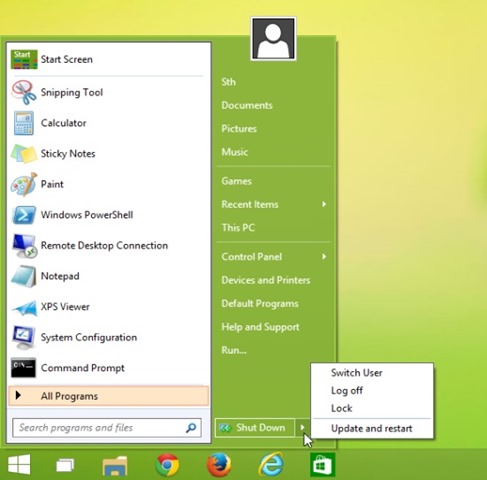
Cómo reemplazar el menú Inicio de Windows 10 por el menú de inicio clásico de Windows 7 – Como
Concha clásica Es o Aplicación gratuita que permite a los usuarios personalizar el menú Inicio según preferencias, estando esto destinado especialmente a los usuarios Windows 8/8.1 que quieren traer de vuelta Menú de inicio en el sistema. Entre las principales características de la aplicación se encuentra el acceso rápido a Aplicaciones instaladas y tu eres un sistema carpetas/archivos de uso frecuente, así como diversos piel-uri tanto para el menú Inicio como para el botón Inicio.
¿Cómo utilizar Classic Shell?
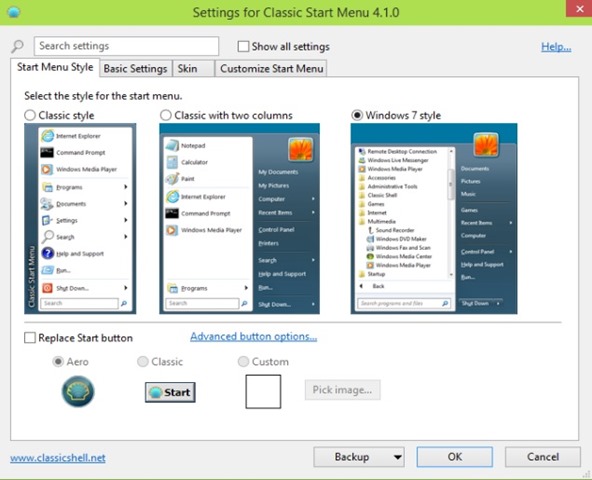
Inmediatamente después de instalar Classic Shell, reemplaza automáticamente el menú Inicio de Windows 10, los usuarios pueden elegir entre tres opciones Menú de inicio, y teniendo la posibilidad de personalizar el botón Inicio.
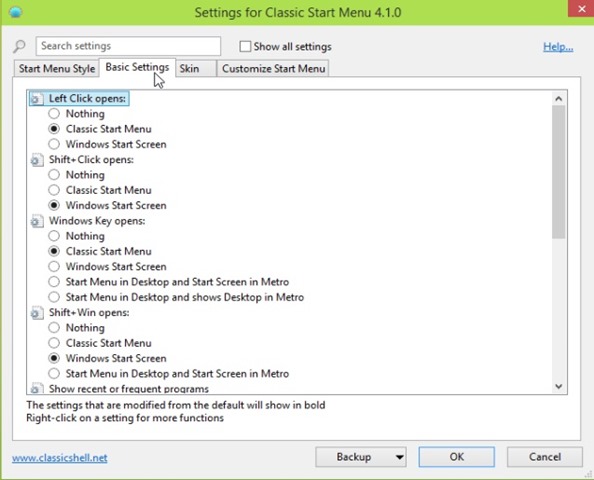
También en la pestaña Configuraciones básicas, los usuarios pueden configurar atajo en el teclado para acceder rápidamente a Classic Shell y a la pantalla de inicio y puede seleccionar la aplicación para iniciar automáticamente en Inicio de Windows.
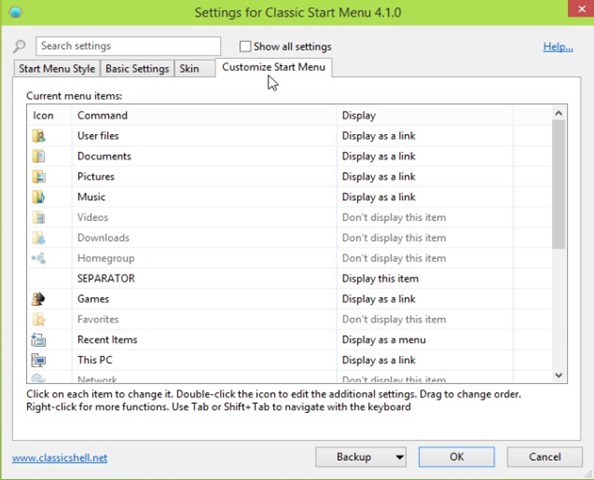
y en la pestaña Personalizar, los usuarios pueden modificar modo de visualización para cada elemento del menú Inicio.
Para acceder a más configuraciones para Classic Shell, los usuarios deben marcar la opción Mostrar todas las configuraciones aparece debajo de la barra de título de la aplicación.
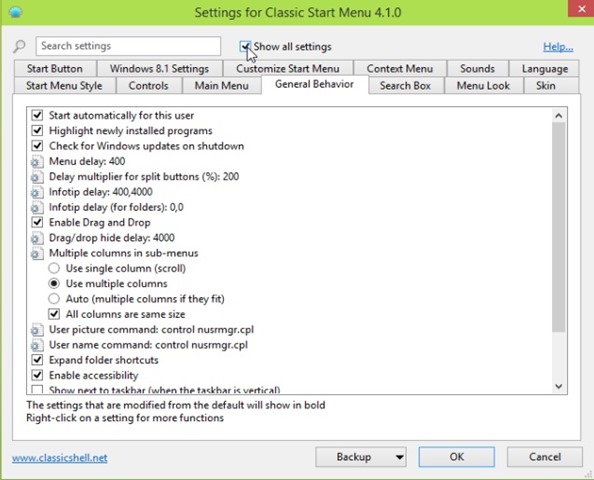
Descargar Classic Shell para Windows 10 (menú Inicio de Windows 7).
Nota: Al ser una versión beta, la aplicación podría presentar posibles errores de funcionamiento.
Configuración de sigilo – Reemplace el nuevo menú Inicio de Windows 10 con un menú Inicio clásico de Windows 7


También te puede interesar...
