


Igual que en versiones de evaluación (avance) antes del sistema Windows, Vista previa técnica de Windows 10 Muestra uno filigrana en la esquina inferior derecha de la pantalla, es decir "Copia de evaluación de la vista previa técnica de Windows 10 Pro. Construir ****".
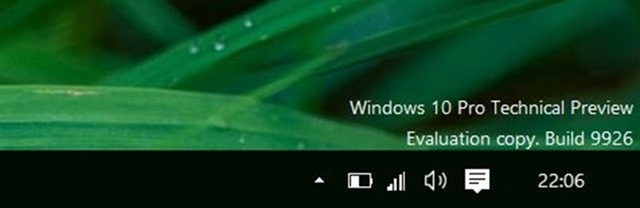
Independientemente de si estás entre los usuarios que han elegido utilizarlo Vista previa de Windows 10 California sistema principal o simplemente probado este versión de Windows en una computadora secundaria (o en arranque dual), si desea borrar la marca de agua mostrado por Microsoft, puedes hacer esto con la ayuda de Desactivador universal de marca de agua.
¿Cómo dezactivam watermark-ul copia de evaluación en la vista previa técnica de Windows 10?
Desactivador universal de marca de agua Es o Utilidad gratuita con la ayuda de qué usuarios Vista previa de Windows 10 puedo borrar muy facilmente marca de agua-ul mostrado en De oficina, sin tener que editar manualmente archivos del sistema (recuerde, sin embargo, que se trata de un utilizar terceros, por lo que se recomienda crear uno punto de restauración del sistema antes de utilizar la aplicación).
¿Cómo funciona el eliminador universal de marcas de agua?
- descargar archivo que contiene la utilidad haciendo clic en el enlace de descarga se muestra al final del artículo, luego Extraer el contenido ES
- datos hacer clic en en el archivo uwd.exe y ejecutar la aplicación con Privilegios de administrador (de lo contrario esto no funcionará)
- Luego haga clic en el botón Instalar con el fin de desactivar la marca de agua de la copia de evaluación desde el escritorio
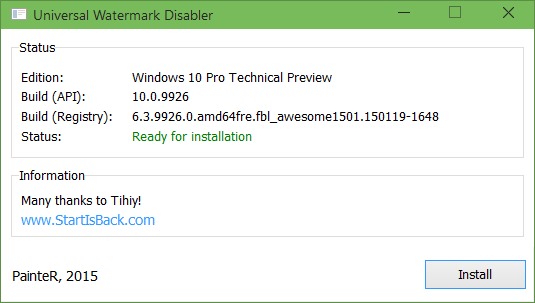
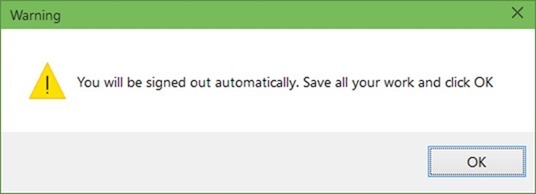
- y haga clic en DE ACUERDO (desconectar) para que la modificación realizada por la aplicación surta efecto (cuidado que guardar el trabajo en progreso antes de instalar la aplicación, para no perder datos importantes)
después lo harás ventana allá por Vista previa de Windows 10, notarás que la marca de agua ya no se mostrará en el escritorio.
Descargar el desactivador universal de marca de agua.
Nota: Aplicación compatible con versiones preliminares de Windows a partir de Windows 8 build 7850.
Crédito PainterR@WinAero
Configuración de sigilo – Cómo eliminar la marca de agua de vista previa técnica de Windows 10


También te puede interesar...
