


Hvis du ikke kan lide Windows 10-menuen, viser vejledningen dig, hvordan du udskifter Windows 10-startmenuen med den klassiske, der findes på Windows 7.
tilfreds
En af de nye funktion-uri men Windows 10 det er og Startmenu, genindført af Microsoft i systemet efter ind Windows 8 den blev erstattet af Start Screen (i Windows 10 er startskærmen stadig tilgængelig for brugere af tablete eller for dem, der ikke ønsker at bruge menuen Start). Selvom den nye Start-menu indeholder nogle Tilpasningsmuligheder (brugere kan tilføje Genvejs-uri og flisepladser eller jeg kan fjerne alle fliserne for at give ham en klassisk look), højst sandsynligt er der også brugere, der gerne vil have dets udseende til at ligne noget mere som Start-menuen fra Windows 7. Vi anbefaler sidstnævnte at prøve tredjepartsapplikationen Classic Shell, som for nylig udgav en version beta kompatibel med Windows 10.
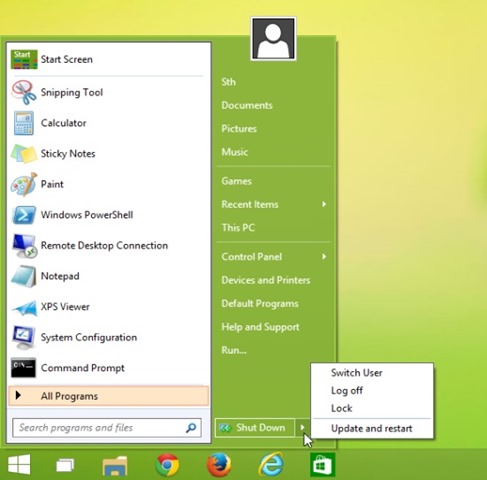
Sådan erstatter du Windows 10 Start-menuen med den klassiske Windows 7-startmenu – Sådan gør det
Klassisk skal Det er o Gratis ansøgning der giver brugerne mulighed for at tilpasse Start-menuen efter præferencer, er dette specielt beregnet til brugere Windows 8/8.1 der ønsker at bringe tilbage Startmenu i systemet. Blandt de vigtigste funktioner i applikationen er hurtig adgang til Installerede applikationer og du er et system Mapper/filer hyppigt brugt, samt div hud-uri både til Startmenu og til Startknappen.
Hvordan bruger man Classic Shell?
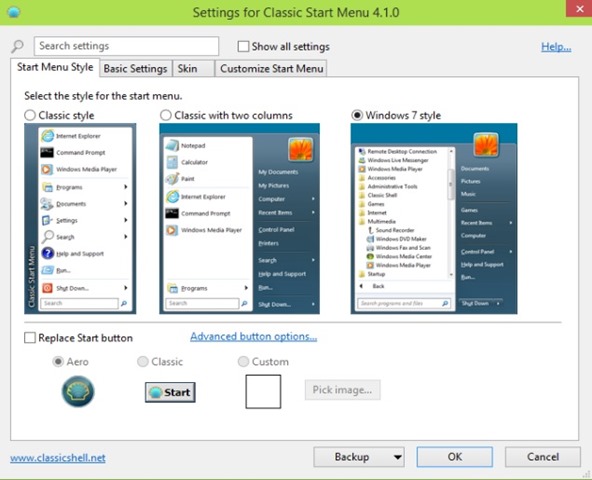
Umiddelbart efter installation af Classic Shell erstatter den automatisk startmenuen i Windows 10, brugere kan vælge mellem tre muligheder Startmenu, og har mulighed for at tilpasse Startknappen.
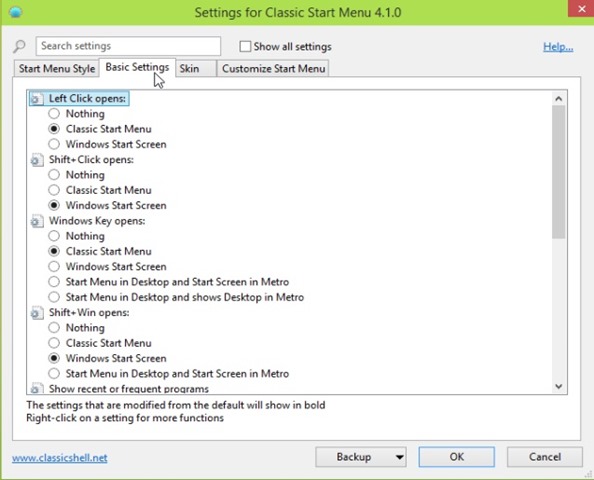
Også i fanen Grundlæggende indstillinger, kan brugerne indstille Genvejs-uri på tastaturet for hurtig adgang til Classic Shell og Start Screen og kan vælge den applikation, der skal startes automatisk ved Windows opstart.
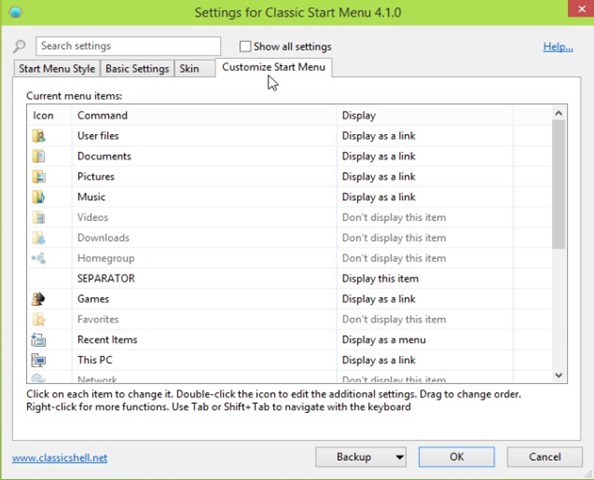
Og i fanen Tilpas, kan brugerne ændre visningstilstand for hvert punkt i startmenuen.
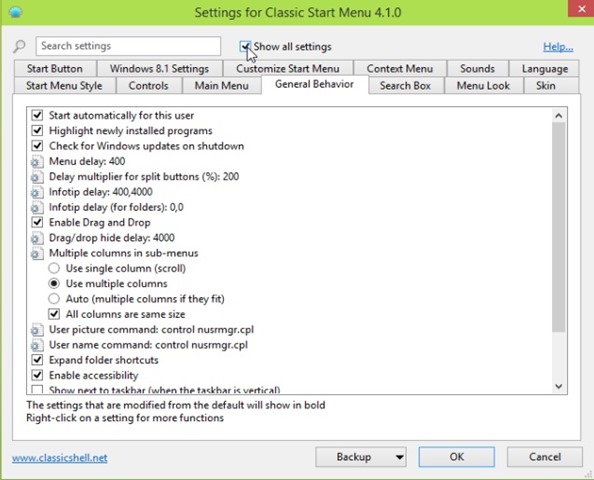
For at få adgang til flere indstillinger for Classic Shell skal brugerne markere indstillingen Vis alle indstillinger vises under applikationens titellinje.
Download Classic Shell til Windows 10 (Windows 7 Startmenu).
Bemærk: Da det er en betaversion, kan applikationen præsentere mulige driftsfejl.
Stealth -indstillinger – Erstat den nye Windows 10 Start-menu med en klassisk Windows 7-startmenu


Du kan også være interesseret i...
