


Windows 10 のメニューが気に入らない場合は、このチュートリアルで Windows 10 のスタート メニューを Windows 7 に存在する従来のスタート メニューに置き換える方法が説明されています。
コンテンツ
新しいものの 1 つ feature-uri しかし Windows 10 それはそして スタートメニュー、によって再紹介されました マイクロソフト 後のシステム内 Windows 8 それはに置き換えられました Start Screen (Windows 10 では、スタート画面は引き続き使用できます。 錠剤 または [スタート] メニューを使用したくない人向け)。新しいスタート メニューにはいくつかの機能が含まれていますが、 カスタマイズオプション (ユーザーは追加できます ショートカットウリ そして タイルサイト または、すべてのタイルを削除して、彼に与えることもできます。 クラシックな外観)、おそらく、その外観をよりスタートメニューに近づけたいと考えるユーザーもいるでしょう。 Windows7。後者はサードパーティのアプリケーションを試すことをお勧めします Classic Shell、最近バージョンをリリースしました ベータ Windows 10と互換性があります。
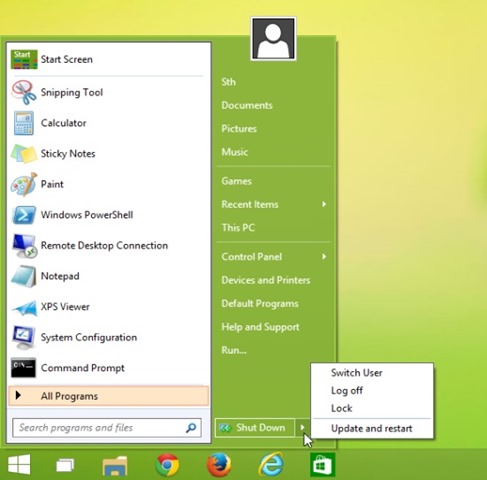
Windows 10 のスタート メニューを従来の Windows 7 のスタート メニューに置き換える方法 – 方法
クラシックシェル それはoです 無料アプリケーション これにより、ユーザーは スタートメニューをカスタマイズする 好みに応じて、これは特にユーザーを対象としています Windows 8/8.1 連れ戻したい人 スタートメニュー システム内で。アプリケーションの主な機能の 1 つは、次の機能にすばやくアクセスできることです。 インストールされているアプリケーション そしてあなたはシステムです フォルダー/ファイル よく使うものだけでなく、さまざまな スキンウリ スタートメニューと スタートボタン。
クラシックシェルの使い方は?
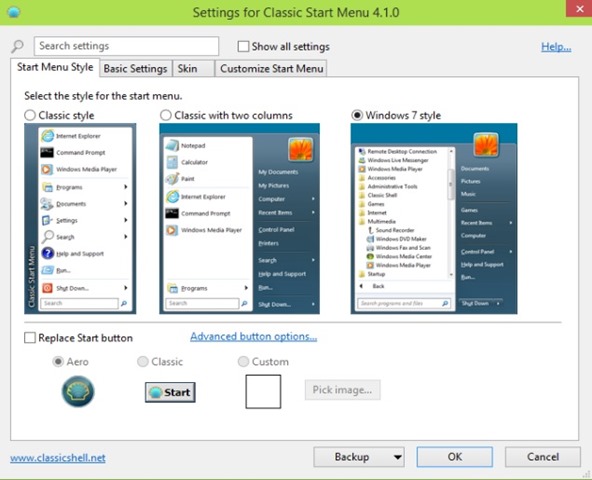
Classic Shell をインストールするとすぐに、Windows 10 のスタート メニューが自動的に置き換えられ、ユーザーは 3 つのオプションから選択できます スタートメニュー、カスタマイズする可能性があります スタートボタン。
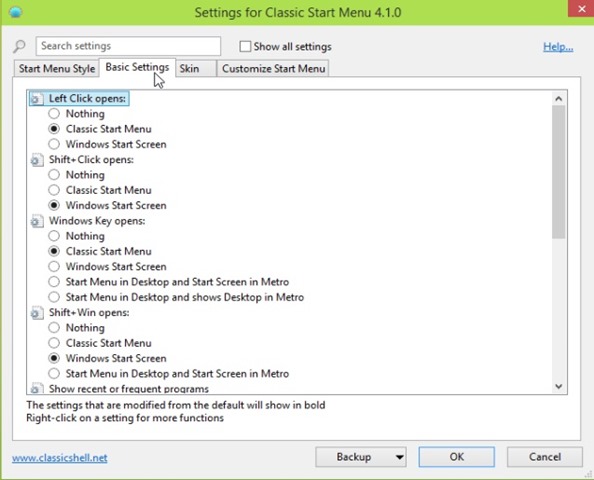
タブにもあります 基本設定、ユーザーが設定できます ショートカットウリ キーボード上でクラシック シェルとスタート画面にすばやくアクセスし、自動的に起動するアプリケーションを選択できます。 Windowsのスタートアップ。
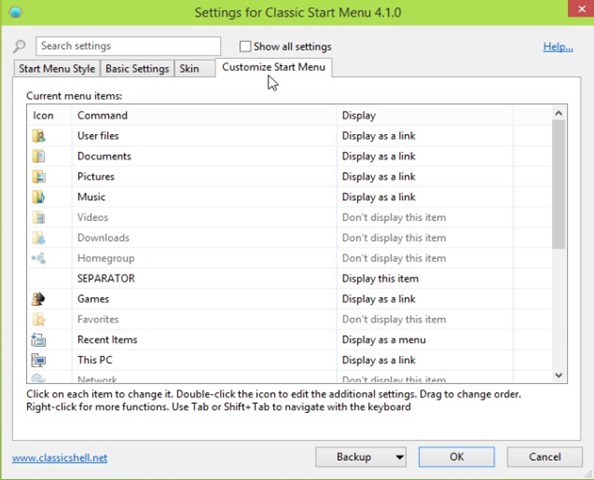
そしてタブでは カスタマイズ、ユーザーは変更できます 表示モード スタート メニューの各項目について。
Classic Shell のその他の設定にアクセスするには、ユーザーはオプションをチェックする必要があります すべての設定を表示 アプリケーションのタイトルバーの下に表示されます。
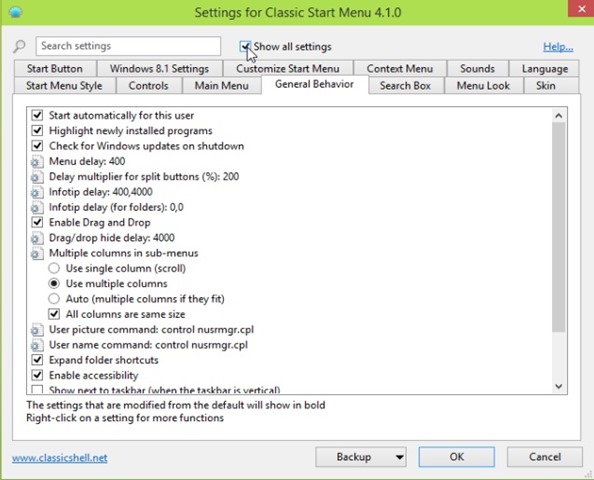
Windows 10 の Classic Shell ペントルをダウンロード (Windows 7 のスタート メニュー)。
注: ベータ版であるため、アプリケーションには操作上のエラーが発生する可能性があります。
ステルス設定 – 新しい Windows 10 スタート メニューを Windows 7 クラシック スタート メニューに置き換えます


あなたも興味があるかもしれません...
