

多くのユーザー Windows いくつかをテスト/使用できるようにしたい iOSアプリケーション ただし、残念ながら、Windows システムに iOS アプリケーションを直接インストールすることはできません (現時点では、おそらくすぐに可能になることはありません)。ぜひ試してみたい方へ iOS エクスペリエンス 1つ WindowsのPC、解決策は、 エミュレータ のような アイディアン。
アイディアン それはです エミュレータiOS (名前ですが、 シミュレータ iOS エクスペリエンスをシミュレートするだけなので、より正確です) 無料 Windows 用。このオペレーティング システムのユーザーは、これを通じて iPhone 用のさまざまなアプリケーションをテストできます。 iPad PE コンピューター 個人的。
iPadianはどのように機能しますか?
PC にエミュレータをインストールすると、次の画面が表示されます。 全画面インターフェース (Windowsのものに重ねて)それに似たもの iPad用iOS (Windows システムに再度アクセスするには、 ロゴ 画面の右下隅に表示される をクリックするか、 ボタンを使用します やめる 右上隅から)。
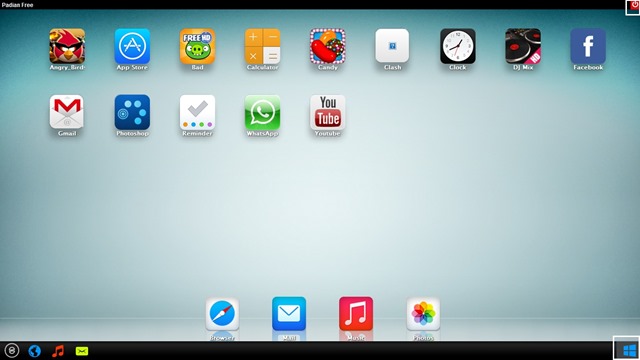
ユーザーは、 App Storeのカスタム、これには、 限られた数 の アプリケーション (iOS アプリケーションを直接インストールする) iTunes テクノロジーで暗号化されているため不可能です DRM フェアプレイ)、次のような非常に人気のあるものをいくつか含みます。 Facebook、 ワッツアップ、 アングリーバード、 ロープを切る、 YouTube、 Gメール 等
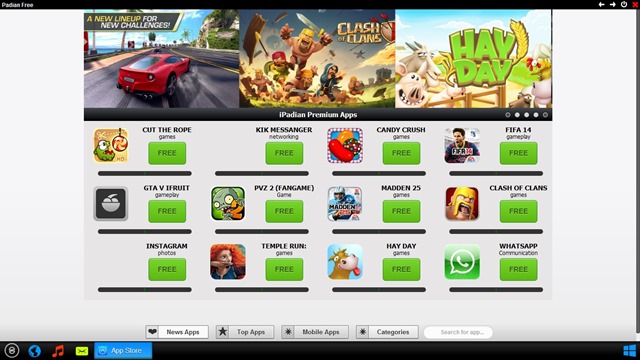
iOS エクスペリエンスは アイディアン それは現実とは程遠いものです(おそらく、ある時点で何かを経験するでしょう) インターフェースの問題、特定のアプリケーションがまったく開かなくなり、一部のアプリケーションを再作成することが不可能になる場合があります。 タッチのジェスチャー、 のように スワイプ、マウスで)、これは瞬間的なものです 最高のiOSエミュレータ/シミュレータ のために Windows。試してみたければ、できます iPadianをダウンロードする 以下のリンクを使用して:
iPadian (Windows 用 iOS シミュレーター) をダウンロード。
注: iPadian は広告をサポートするアプリケーションであるため、ポップアップ広告が表示される場合があります。 Windows XP、Windows Vista、Windows 7、Windows 8/8.1と互換性があります。
ステルス設定 – Windows PCでiOSアプリを実行する方法


あなたも興味があるかもしれません...

一つの考え “Windows PC で iOS アプリケーションを実行するにはどうすればよいですか”
それは機能しません。