


最も簡単に起動できる方法の 1 つ ユーティリティ または システム設定 で Windows 終わっています 走る、しかし、このような方法が数十あることを考えると、この方法でも大多数のユーザーにとっては限界があることが判明する可能性があります。 ユーティリティ/設定/機能 で Windows そしてそれらをすべて覚えておくのは困難です コマンドを実行する それぞれの打ち上げに向けて ツールウリ。また、その多くは、 システムツール しかし 窓 からもアクセスできます コントロールパネル あるいは スタートメニュー/スタート画面ただし、ユーザーはまず何をどこで探すべきかを知る必要があり、これには多くの時間がかかる可能性があります。
もっと簡単な解決策は、 システムツールまたは機能にアクセスする から Windows標準ユーザーとパワー ユーザーの両方にとって、 サードパーティのアプリケーション 呼び出されました 究極の設定パネル。
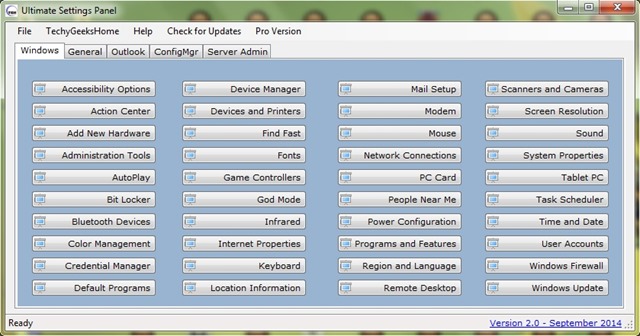
究極の設定パネル それはoです 無料のユーティリティ そして ポータブル (インストールは必要ありません) Windows これにより、ユーザーは 100 を超えるツールとシステム設定にアクセスする クリックするだけでピンで留めることができます タスクバー または スタートメニュー/スタート画面。
Windows 用の Ultimate 設定パネルはどのように機能しますか?
究極の設定パネル いますか インタフェース 非常にシンプルで、さまざまな su をリストします。 タブウリ Windows のすべてのツール、設定、システム機能: タブの下 Windows リストされています 40 の必須システム ツール のために 管理 そのタブの下にある 一般的な リストされています 40の設定と機能。
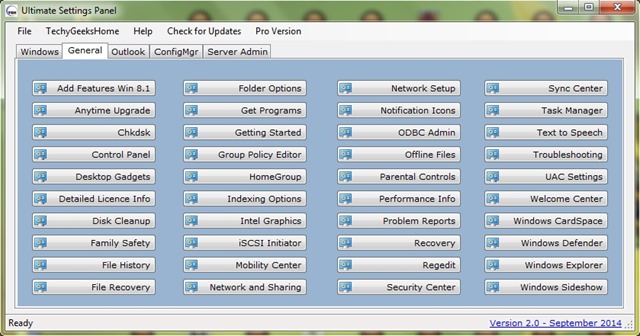
アプリケーションにはユーザー専用のタブも含まれています 見通し、これにはさまざまな設定が含まれています 電子メールクライアント、 そのような クライアントチェック、 セーフモード または プロファイルのリセット。そしてユーザーは Windowsサーバー サーバーの管理に必要なツールはすべてこのタブにあります サーバー管理者。
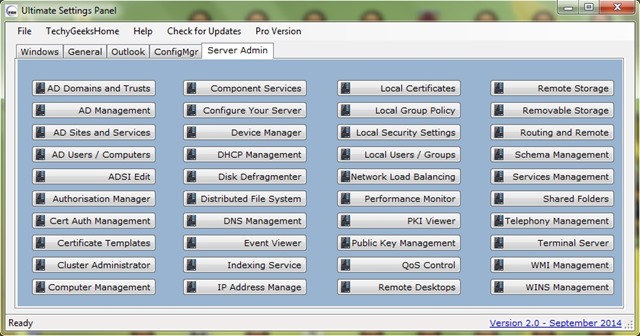
Windows 用の Ultimate 設定パネルをダウンロード。
注: このアプリケーションは、Windows 8 と Powershell タブ (合計 198 のツールとシステム設定) が含まれ、広告が含まれない Pro (有料) バージョンでも利用できます。 Ultimate 設定パネルは、Windows XP、Windows Vista、Windows 7、および Windows 8/8.1 と互換性があります。
クレジット @Techy Geeks
ステルス設定 – Ultimate 設定パネルを使用して Windows のシステム ツールと機能にすばやくアクセス


あなたも興味があるかもしれません...
