


後 “クリック左“、最もよく使われる ブトンアルマウス そうです スクロールホイール、 または “マウスホイール“。それは私たちに役立ちます 非常に速く上下にスクロールします Web ページ、開いているウィンドウやドキュメント。
ほとんどのユーザーが知らないこと Windows 10、 このスクロールは、アクティブなウィンドウと非アクティブなウィンドウの両方で、クリックすることなく使用できるということです。 より正確には、2 つのドキュメントが開いていて、それらのウィンドウが重なっている場合、 スクロール機能 これは、アクティブなウィンドウ内のドキュメントではなく、マウス カーソルがある上にあるドキュメントに対してアクティブになります。これは Windows 10 の機能であり、気になる場合は変更できます。
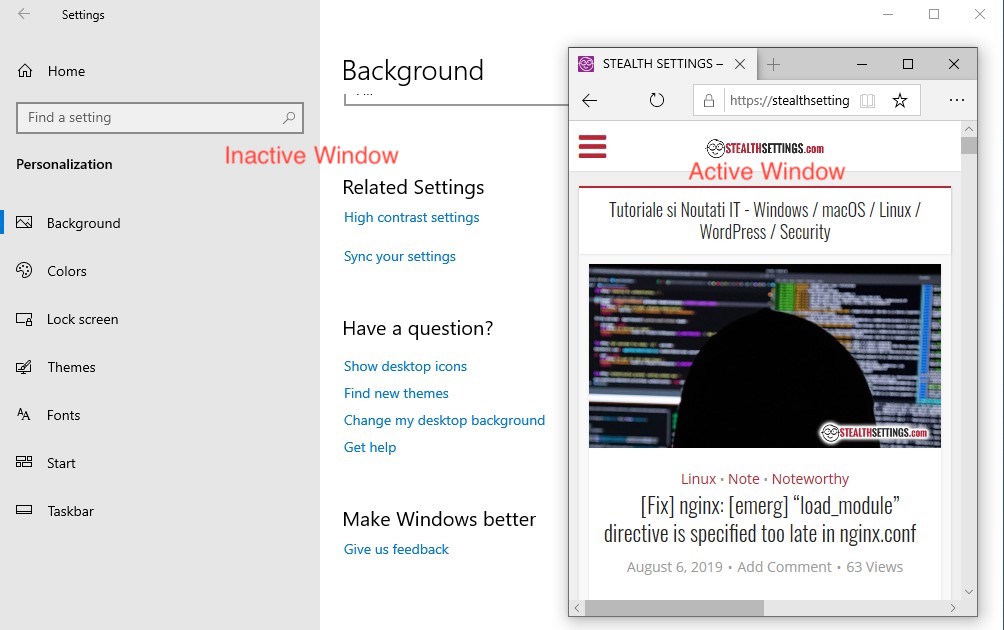
具体例としては、 マウススクロールの仕組み 2 つのウィンドウを開いたときの様子が下のキャプチャにあります。
オープンしています アクティブなウィンドウ cu stealthsettings.com で 角、そして後ろに、o 非アクティブなウィンドウ メニュー付き “設定” Windows 10。デフォルトでは、 マウススクロール機能 それはウィンドウで動作します その上にカーソルがあります、アクティブなウィンドウの上ではありません。
複数のドキュメントを操作する場合、この機能は煩わしい場合があります。バックグラウンドで開いている文書では、誤ってスクロールしてしまう危険性があります。幸いなことに、この機能は無効にして、アクティブなウィンドウ内でのみマウス スクロールの操作を制限することができます。
有効化または無効化する方法 “非アクティブなウィンドウスクロール” Windows 10で
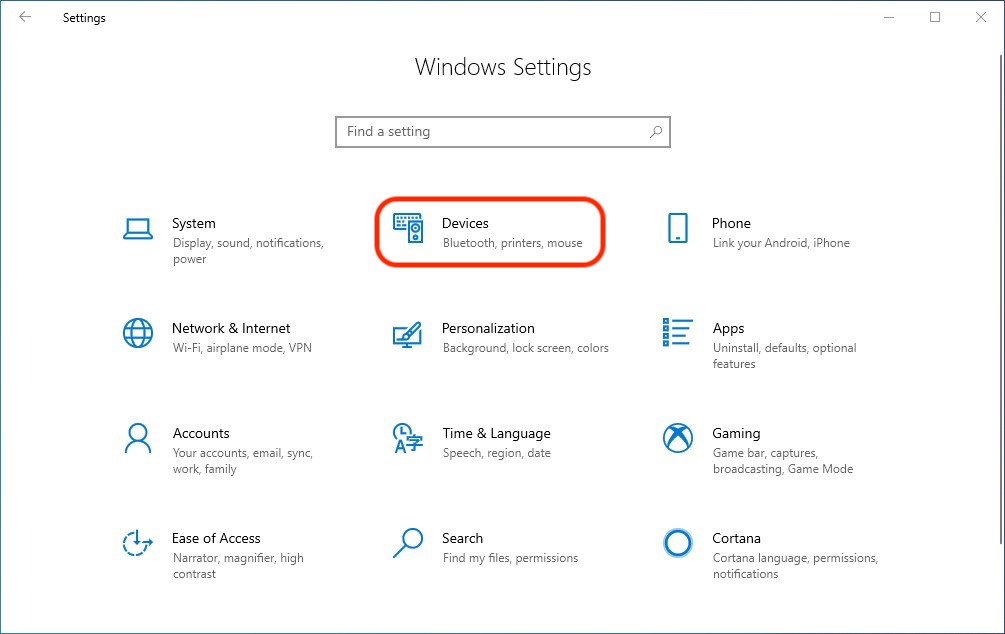
パネルを開けます “設定” から “スタートメニュー” または、次のキーの組み合わせを押します。 ウィン+アイ。で “Windowsの設定” 私たちは行きます “デバイス“。
セクションで “デバイス“のオプションをクリックします。 “ねずみ” 左側のバーにある 機能を無効にする: “非アクティブなウィンドウの上にカーソルを置くとスクロールします“。
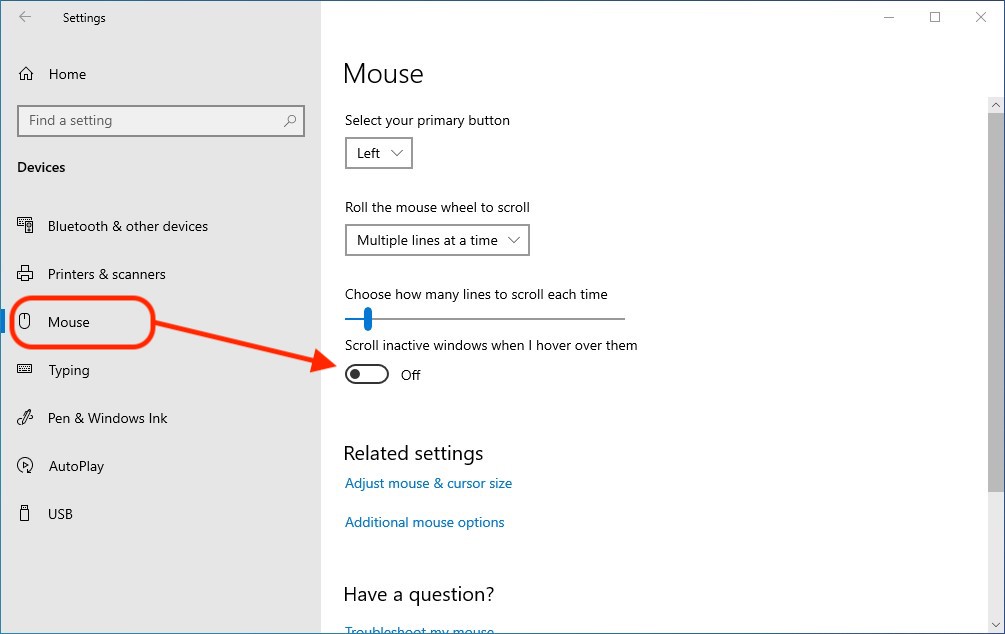
このオプションを無効にすると、マウス スクロール機能はアクティブなウィンドウでのみ機能します。また、「デバイス」→「マウス」から、必要に応じてマウスのその他の設定を行うことができます。あなたはできる マウスボタンの機能を変更する (使用するマウスのモデルによって異なります)、マウス ホイール (スクロール ホイール) を回転させたときにスクロールする行数を設定できます。 カーソルのサイズと色を変更できます。


あなたも興味があるかもしれません...

一つの考え “活性化 /非アクティブ化 “非アクティブなウィンドウスクロール” Windows 10で – 背景ウィンドウをスクロールします”
スクロールの問題全体はマウスとは何の関係もありません。私は今、新しいもの、古いもの、あらゆる種類のブランドのマウスを 8 個試しました。それは役に立ちません。そして残念なことに、Microsoft はユーザーを支援することに関心がありません。 だから、ただそれとともに生きてください。 Page Up または Page Down を押した後、何度か試みるとスクロールが停止します。典型的なマイクロソフト