


Depois “Clique à esquerda“, cel mai folosit buton al mouse isso é roda de rolagem, ou “mouse weel“. Ne ajuta sa derulam foarte rapid in sus si in jos pagini web, ferestre deschise si documente.
Ce stiu putini utilizatori de Janelas 10, este ca acest scroll poate fi folosit atat intr-o fereastra activa, cat si intr-una inactiva, fara a fi nevoie sa facem click deasupra ei. Mai exact, daca avem deschise doua documente, iar ferestrele acestora sunt una peste cealalta, functia scroll va fi activa pentru documentul deasupra caruia avem cursorul de la mouse si nu in documentul din fereastra activa. Acesta este o caracteristica a Windows 10 ce poate fi modificata, daca va deranjeaza acest lucru.
Un exemplu concret de cum functioneaza mouse scroll quando temos duas janelas abertas, está na captura abaixo.
Temos um aberto a janela ativa cu StealthSettings.com em Borda, e atrás, o janela inativa com o cardápio “Configurações” no Windows 10. Por padrão, função de rolagem do mouse funcionará na janela acima do qual temos o cursore não acima da janela ativa.
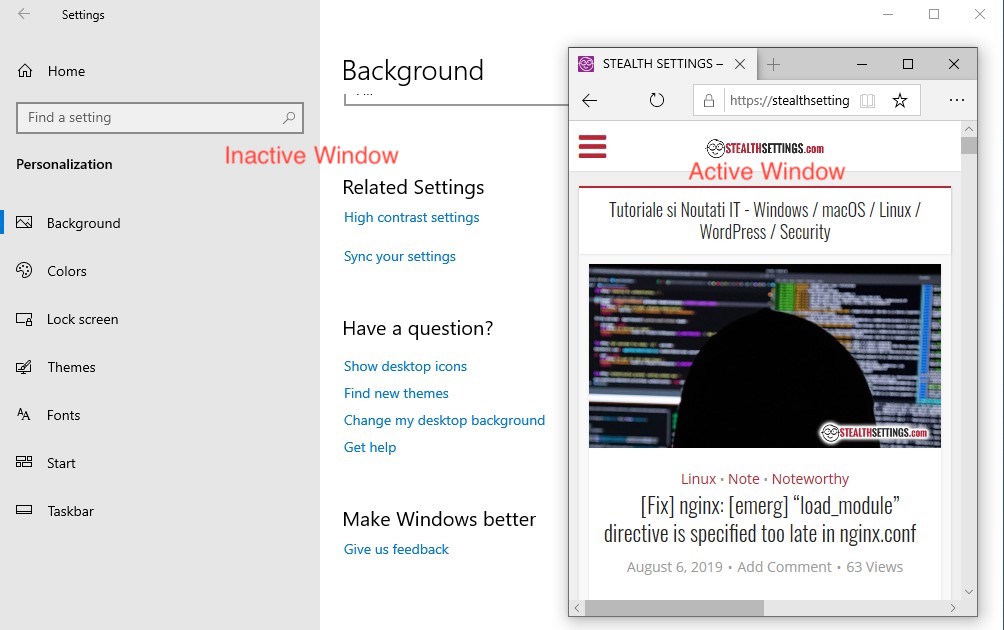
Este recurso pode ser irritante se trabalharmos em vários documentos. Existe o risco de rolar por engano, em um documento aberto em segundo plano. Felizmente, esse recurso pode ser desabilitado, limitando a operação de rolagem do mouse apenas nas janelas ativas.
Como ativar ou desativar “Rolagem de janela inativa” no Windows 10
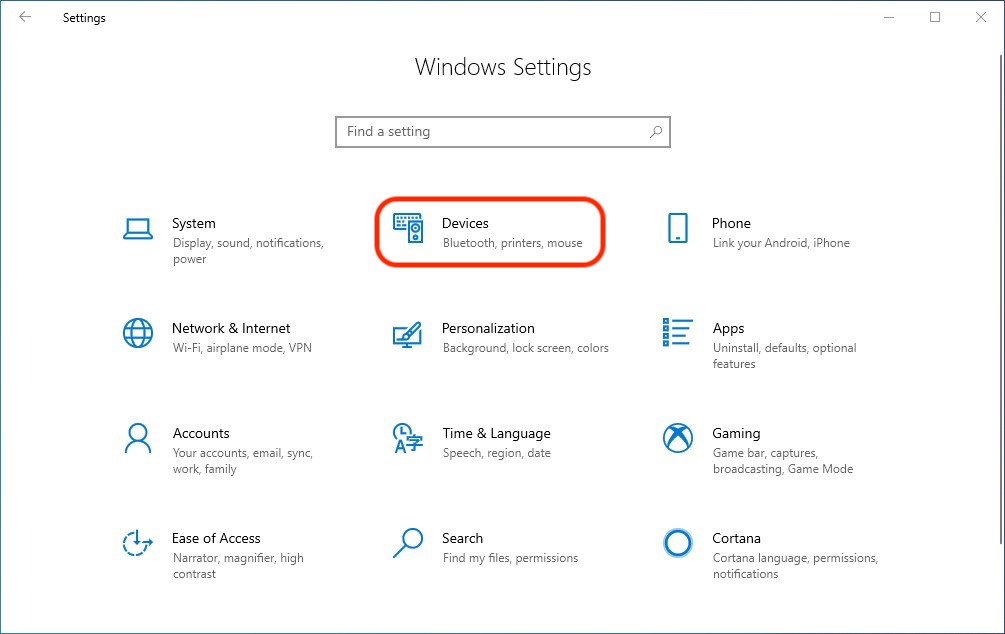
Abrimos o painel “Configurações” DE “Iniciar o menu” ou pressionando a combinação de teclas: Ganhar + eu. Em “Configurações do Windows” Nós vamos para “Dispositivos“.
Na seção “Dispositivos“, clicamos nas opções de “Rato” na barra do lado esquerdo, então desativar a função: “Rolar janelas inativas quando passo o mouse sobre elas“.
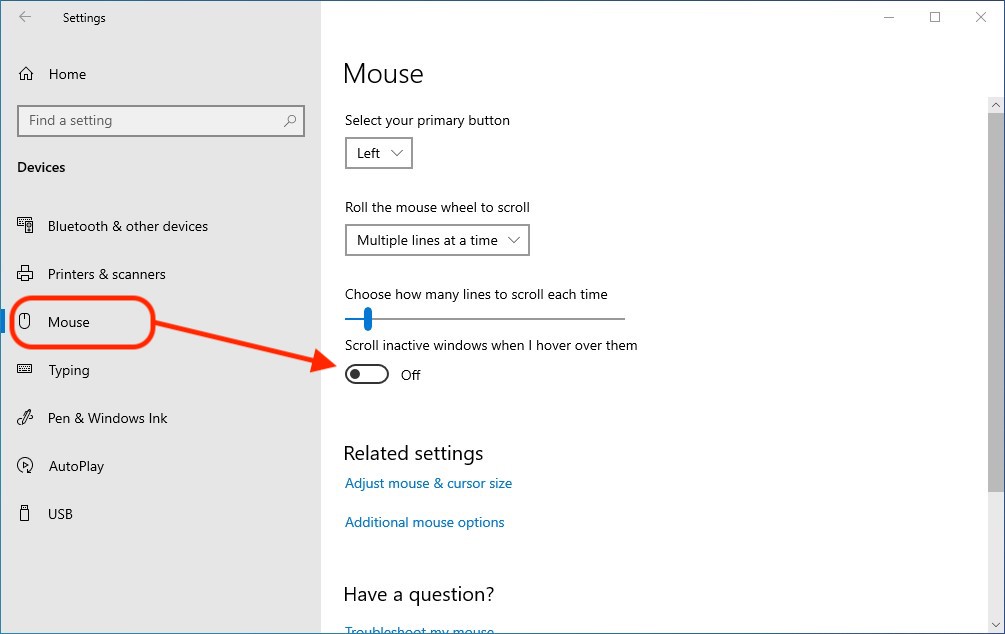
Uma vez desabilitada esta opção, a função de rolagem do mouse só funcionará em janelas ativas. Também em Dispositivos → Mouse você pode fazer outras configurações para o mouse, de acordo com sua preferência. Você pode alterar as funções dos botões do mouse (dependendo do modelo de mouse usado), você pode definir quantas linhas rolar ao girar a roda do mouse (roda de rolagem) ou você pode alterar o tamanho e a cor do cursor.


Você também pode estar interessado em...

Um pensamento em “Ativação / desativação “Rolagem de janela inativa” no Windows 10 – Role em uma janela de fundo”
das ganze scrollen Problem hat nichts mit der Maus zu tun. Ich habe jetzt 8 Mäuse versucht, neue, alte, alle möglichen Fabrikate. Es hilft einfach nichts. Und Microsoft hat leider kein Interesse daran den Nutzern zu helfen. Also einfach damit leben. Nach dem Drücken Bild oben oder Bild unten hört es nach etlichen Versuchen bei mir auf zu scrollen. Typisch Microsoft